Guía paso a paso · 7 pasos
La agenda de turnos y el link para reservar
Un link para que tus clientes reserven solos desde el celular, la agenda de los próximos días y el botón que convierte el turno en orden cuando llega el carro. Lo primero que conviene saber: la agenda no reparte horarios, cuenta carros por día.
Paso 1: Abre la agenda y pon tu cupo
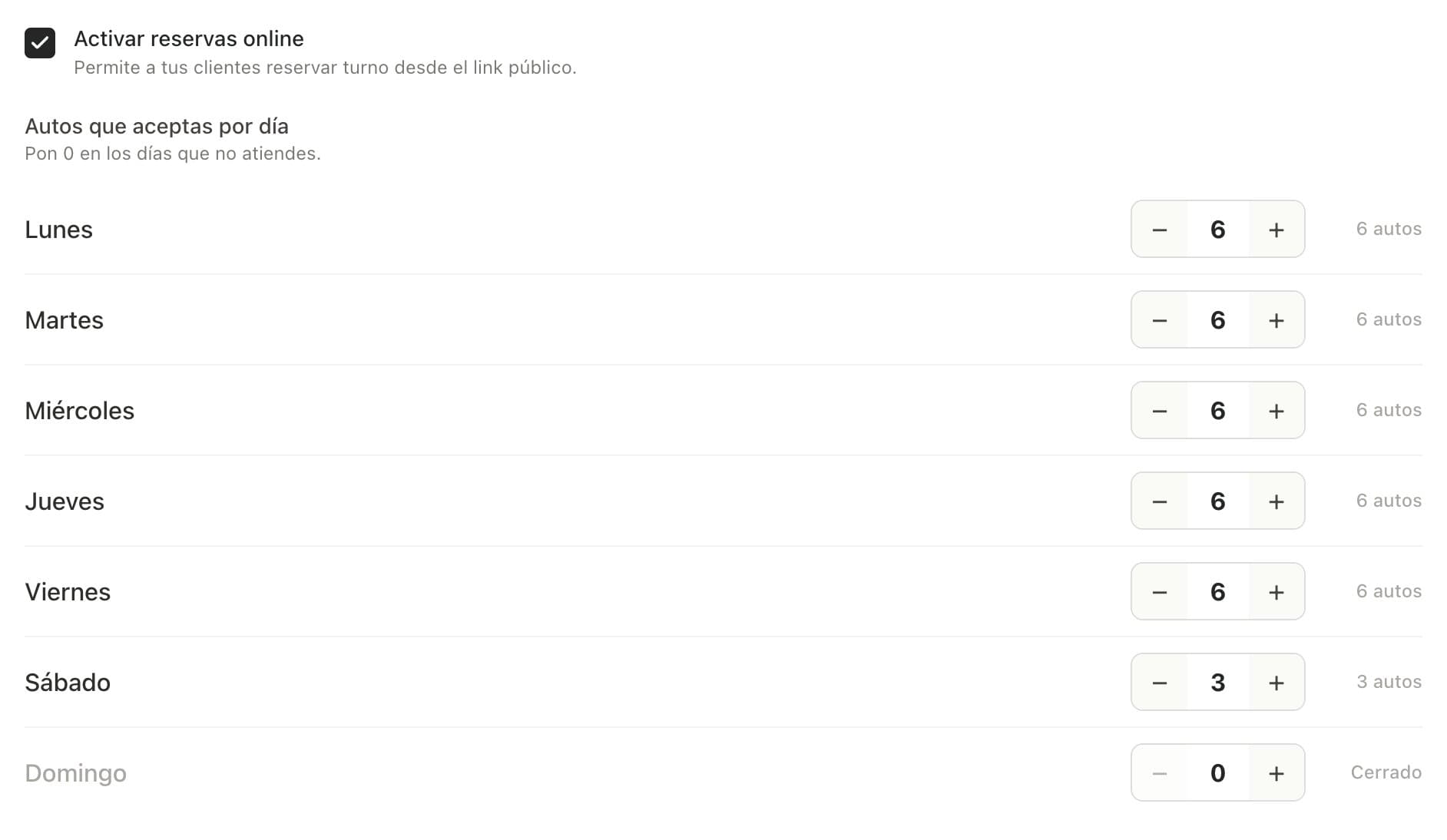
En el menú de la izquierda toca «Agenda» y entra a la pestaña «Configuración». Marca «Activar reservas online» y, en «Autos que aceptas por día», pon con los botones de más y menos cuántos carros recibes cada día de la semana; los días en 0 quedan cerrados. Esto es lo que más confunde: no hay horas, hay cupo. El cliente elige el día y, cuando ese día se llena, el link deja de ofrecerlo. Es como trabaja un taller: el carro entra en la mañana y sale cuando está listo, no en un turno de media hora.
Paso 2: Decide qué le pides al cliente
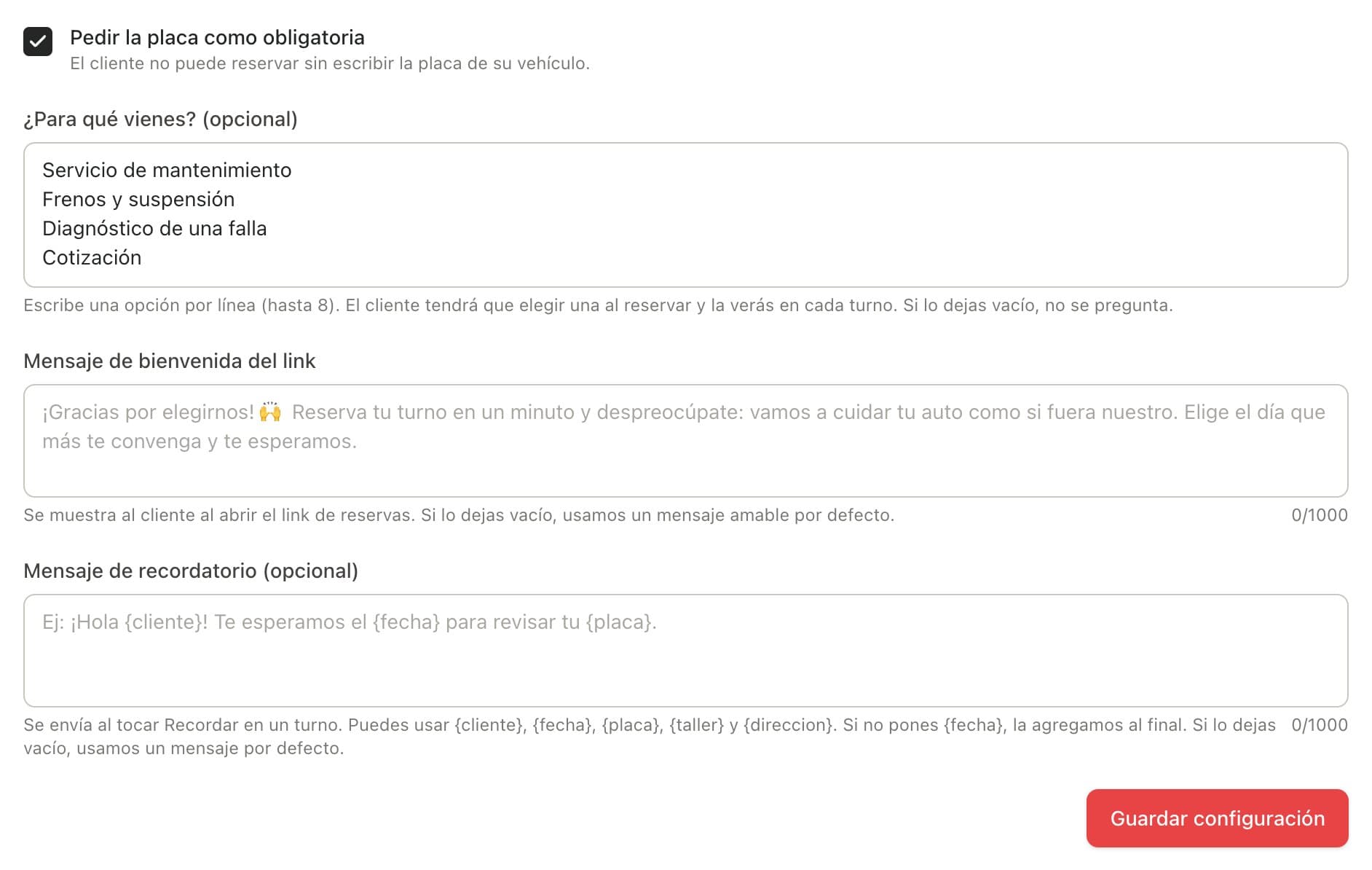
Debajo del cupo hay una casilla para pedir la placa como obligatoria: actívala si no quieres que nadie reserve sin ella, porque es con lo que después vas a encontrar el carro. En «¿Para qué vienes? (opcional)» escribe una opción por línea —mantenimiento, frenos, diagnóstico, cotización— y el cliente tendrá que elegir una al reservar: la ves en cada turno y te deja ordenar el día antes de que lleguen. También puedes cambiar el mensaje de bienvenida del link y el «Mensaje de recordatorio (opcional)». Toca «Guardar configuración». Más abajo, en «Días cerrados», tocas los feriados y las vacaciones para que nadie reserve esos días.
Paso 3: Comparte el link
Con las reservas activas aparecen arriba «Copiar link» y «Compartir». «Compartir» abre WhatsApp con tu mensaje de bienvenida y el link, listo para mandárselo a un cliente o ponerlo en tu estado, en tu página de Facebook o en tu ficha de Google. Es una página con el nombre y el logo de tu taller: el cliente no descarga nada ni crea una cuenta.

Paso 4: Lo que ve el cliente
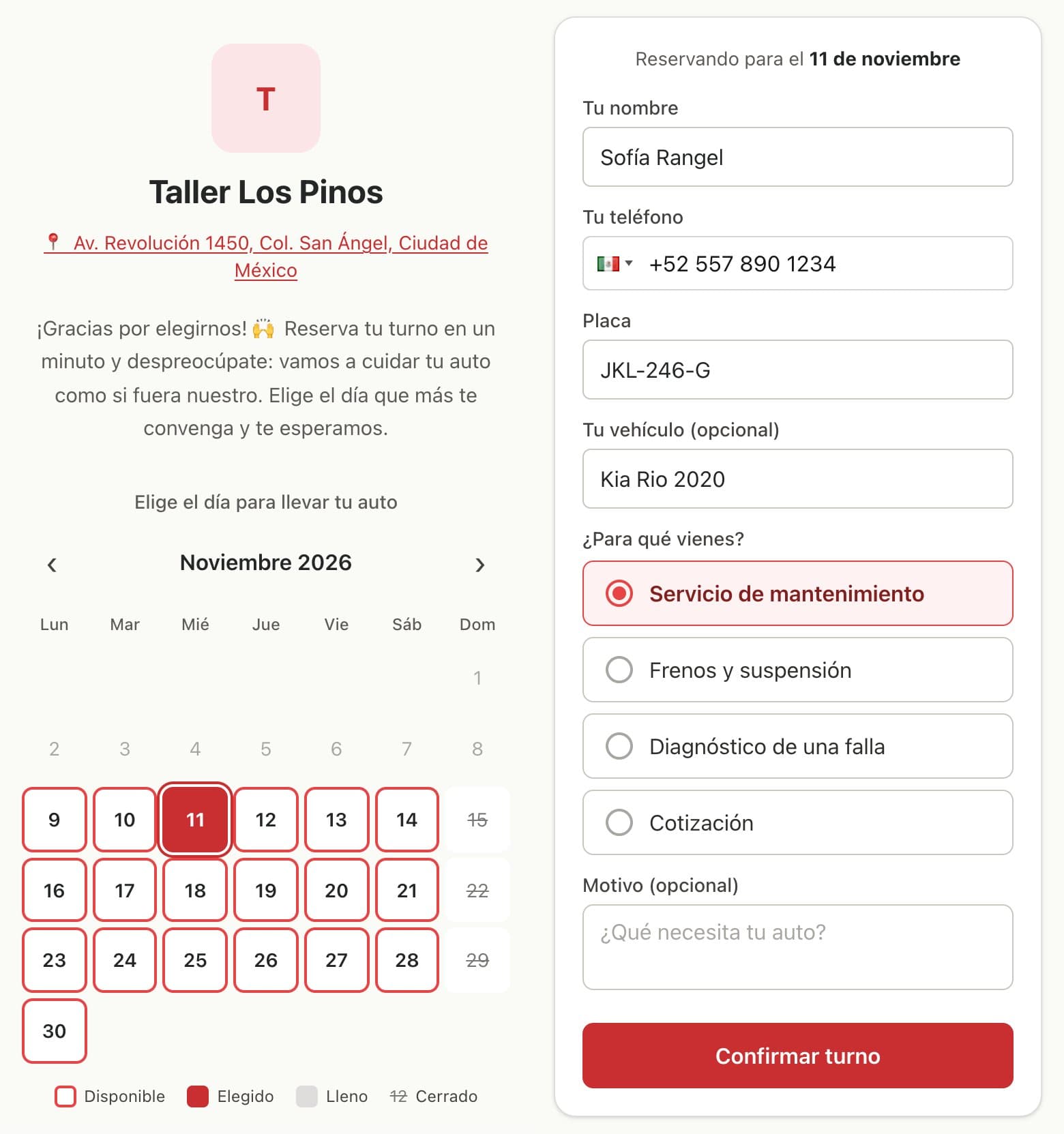
El cliente ve el calendario del mes con los días que tienen lugar; los llenos y los cerrados no se pueden tocar. Elige el día, escribe «Tu nombre», «Tu teléfono» y la placa, marca una opción de «¿Para qué vienes?» y toca «Confirmar turno». No hace falta llamarlo para confirmar: el turno te aparece en la agenda marcado «Nuevo».
Paso 5: Los que llaman también van a la agenda
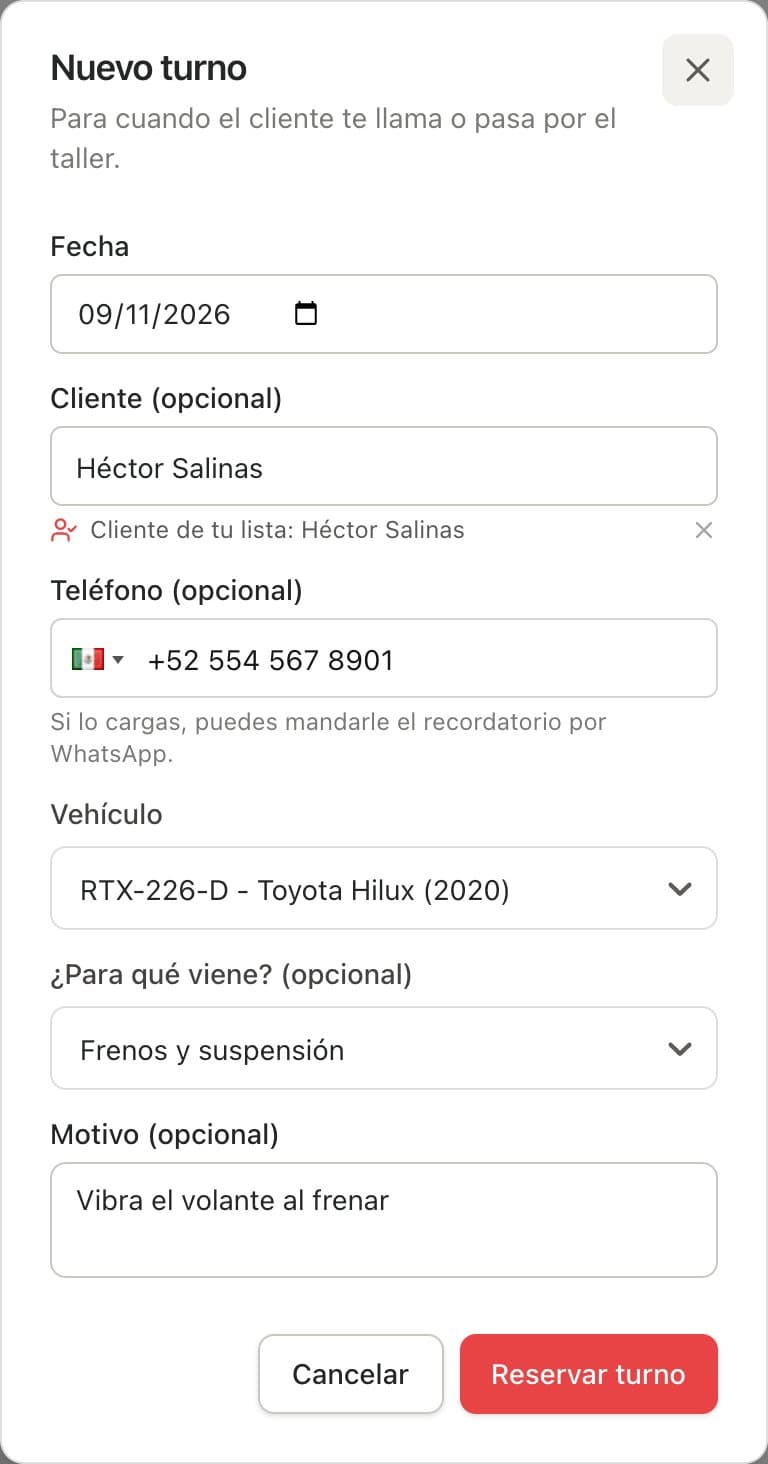
«Nuevo turno» es para el cliente que reserva por teléfono o pasa por el taller. Si ya es cliente tuyo, escribe su nombre y elígelo de la lista: el teléfono se completa solo, su vehículo aparece para elegir —si tiene uno solo, ya viene puesto— y el turno queda unido a su ficha. Si no lo es, escribe el nombre y el teléfono; nada es obligatorio, porque a veces apartas un lugar antes de saber de quién es, y «Guardar también como cliente» lo agrega a tu lista. Elige «¿Para qué viene? (opcional)», anota el motivo y toca «Reservar turno».
Paso 6: La agenda de los próximos días
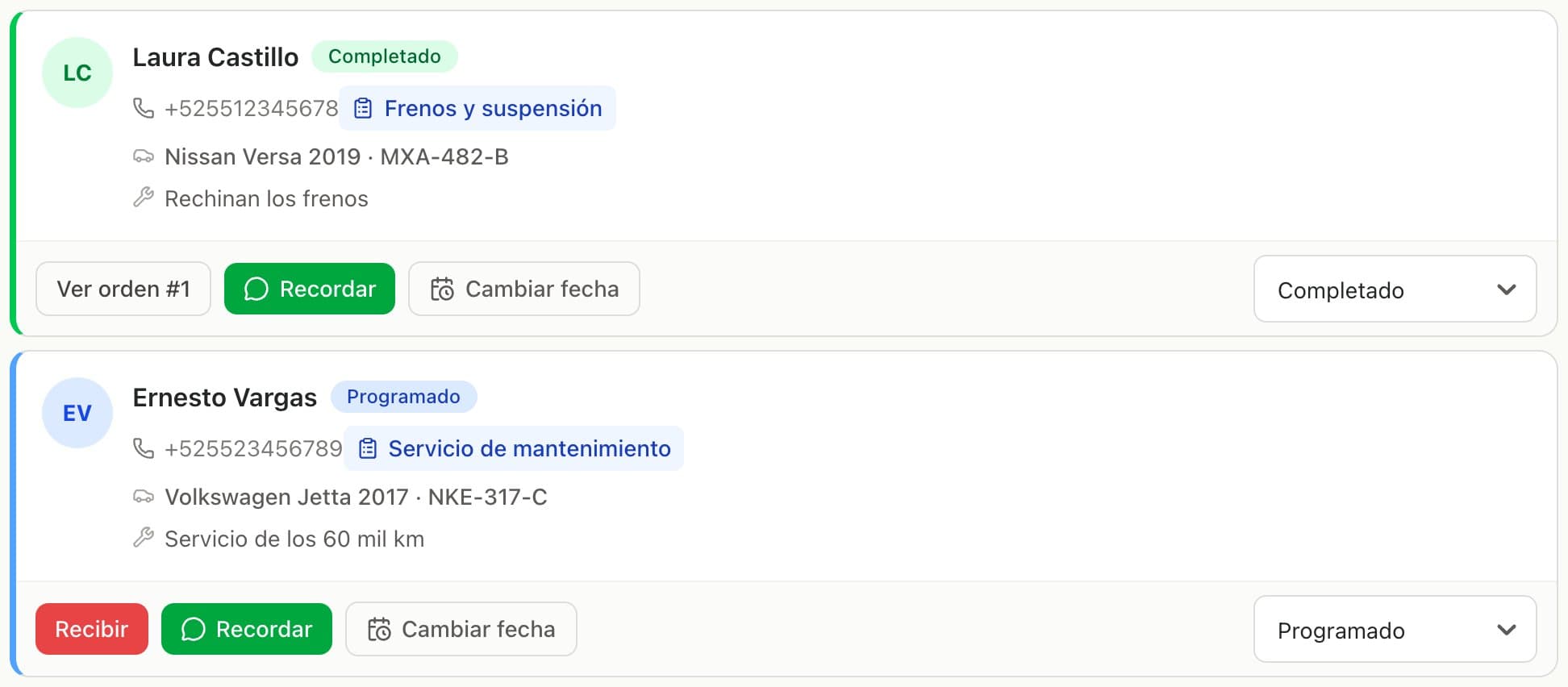
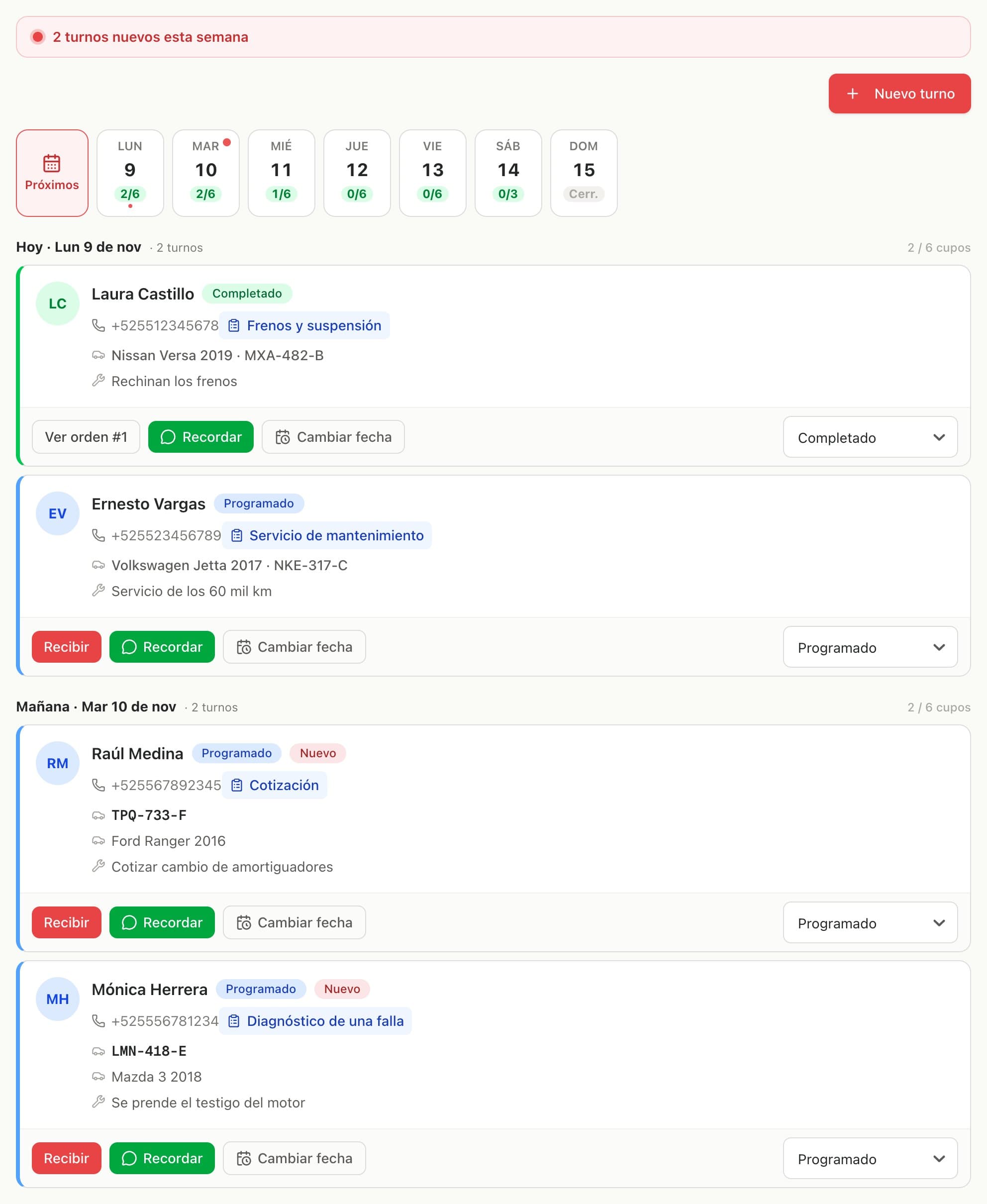
En «Turnos» ves la semana en una tira, con cuántos lugares ocupaste de cada día, y abajo la lista: el teléfono, lo que eligió en «¿Para qué vienes?», la placa y el motivo. Arriba, un aviso te dice cuántos turnos nuevos entraron por el link. «Recordar» le manda un WhatsApp desde tu número con el recordatorio y la fecha; «Cambiar fecha» lo mueve a otro día con lugar. Si no viene, cámbiale el estado: «Cancelado» libera el lugar para otro cliente, y «No vino» deja constancia de quién faltó.
Paso 7: Cuando llega el carro, «Recibir»
«Recibir» abre una orden de trabajo nueva con el cliente, el carro y el motivo del turno ya puestos. Al crearla, el turno pasa a «Completado» y el botón cambia a «Ver orden» con su número: un turno, una orden, sin volver a escribir nada. Si el que reservó por el link todavía no es cliente tuyo, lo das de alta ahí mismo, al crear la orden.