Guía paso a paso · 6 pasos
Configurar la facturación
El nombre del documento, las condiciones que lleva impresas, el impuesto y el número de la próxima factura. Lo que confunde es que está repartido en dos lugares, y que nada de esto cambia los documentos que ya emitiste.
Paso 1: Entra desde Ajustes
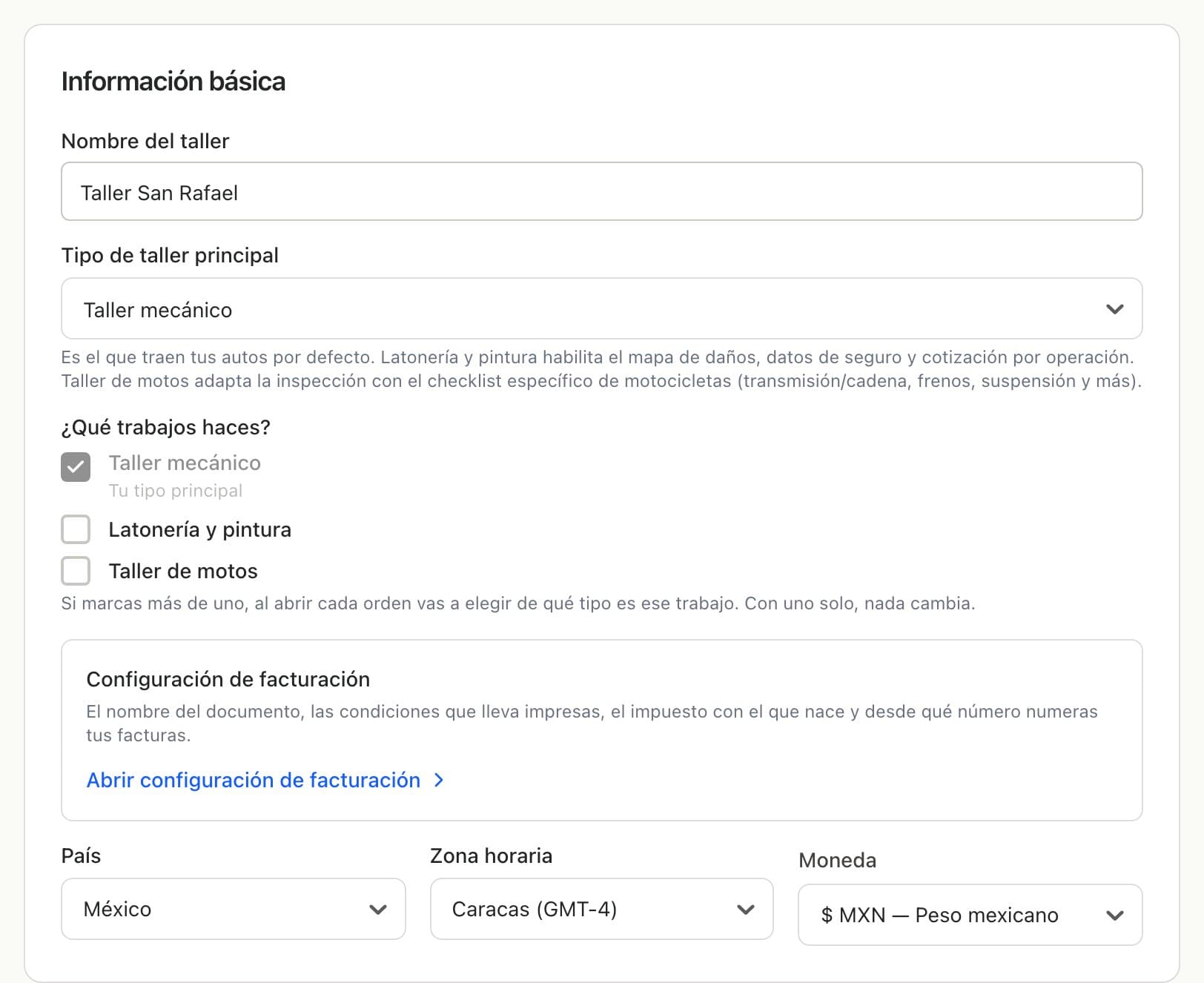
La facturación no tiene un ítem propio en el menú. Toca «Ajustes» y, en «Información básica», busca el recuadro «Configuración de facturación»: «Abrir configuración de facturación» te lleva a la pantalla donde está todo lo del documento que le entregas al cliente. Lo que es tuyo como negocio —tu identificación fiscal— queda aquí en Ajustes, más abajo; lo vemos en el último paso.
Paso 2: Cómo se llama y cómo se ordena el documento
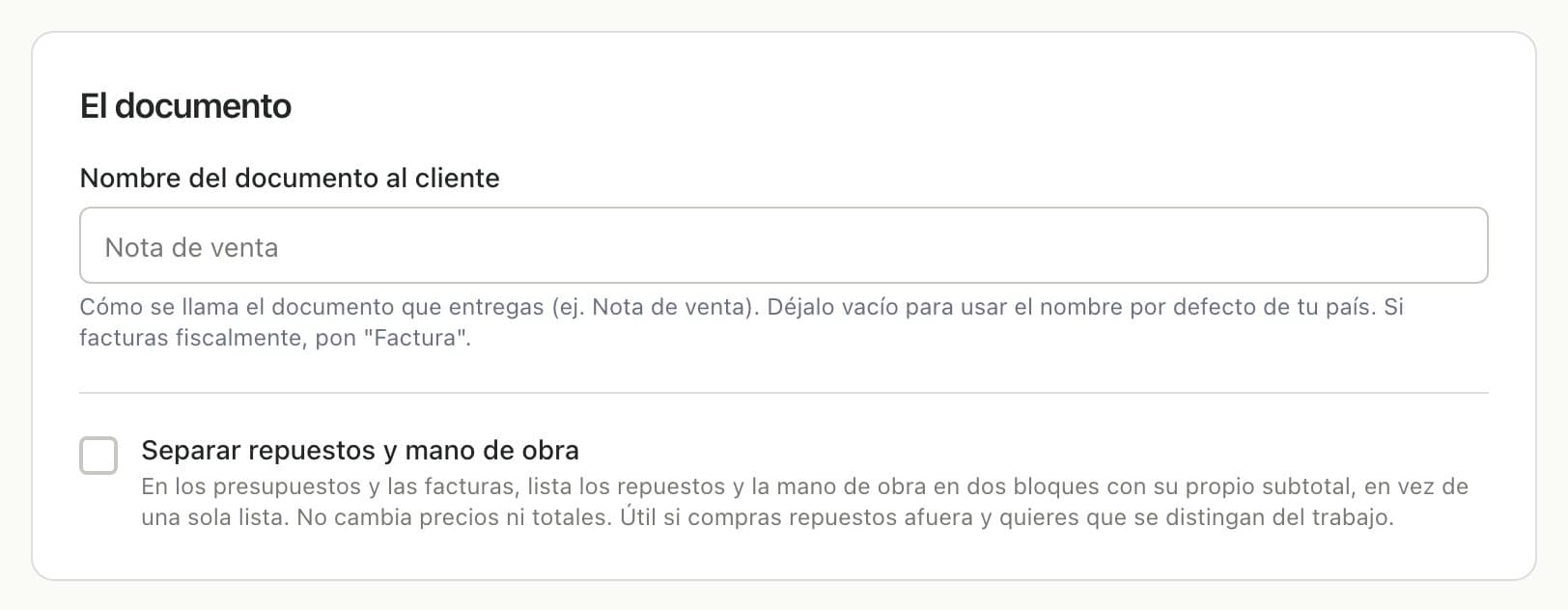
«Nombre del documento al cliente» es el título que sale arriba del documento. Si lo dejas vacío usa el nombre por defecto de tu país, que es lo que ves en gris. «Separar repuestos y mano de obra» lista las dos cosas en bloques con su propio subtotal en vez de mezcladas; no cambia ningún precio ni el total, solo cómo lo lee el cliente. Fíjate que no hay botón de guardar: cada campo de esta pantalla se guarda solo al salir de él.
Paso 3: Las condiciones, una sola vez
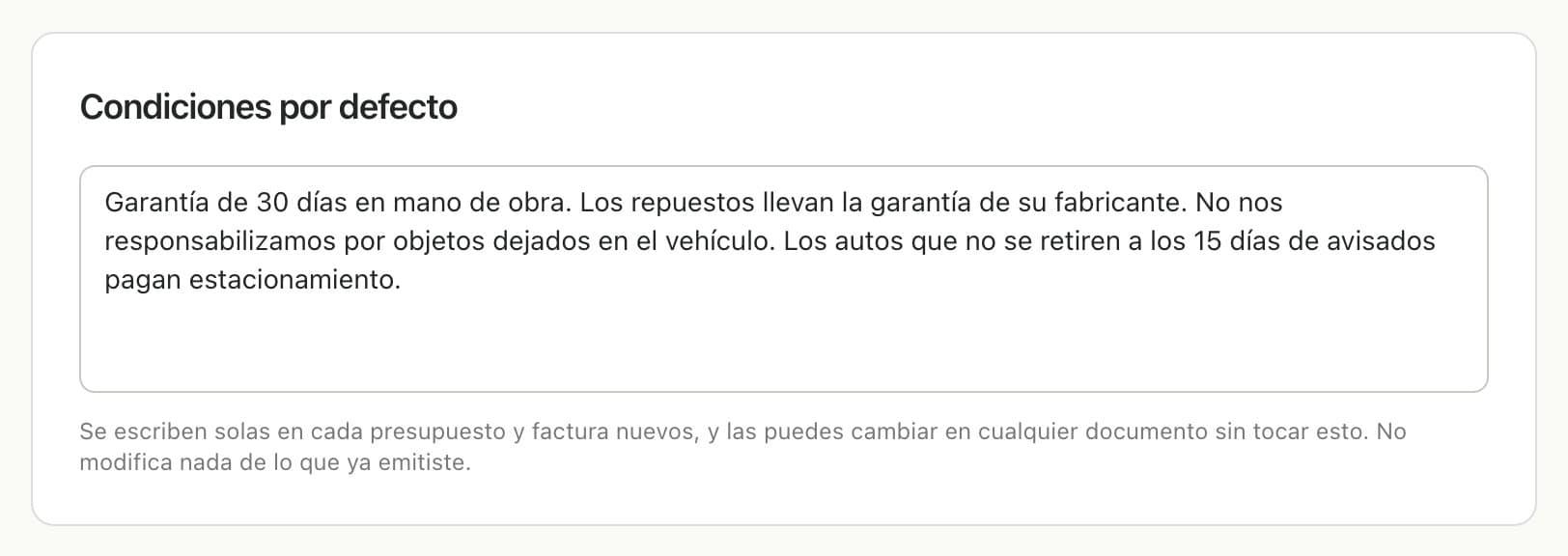
En «Condiciones por defecto» escribe lo que hoy repites en cada presupuesto: la garantía, que no respondes por objetos dejados en el auto, cuánto tiempo guardas un auto terminado. Desde ahora aparece sola en cada presupuesto y factura nuevos, y en cada documento la puedes cambiar sin tocar esta. Lo que ya emitiste no se toca: un presupuesto que el cliente ya vio sigue diciendo lo que decía.
Paso 4: El impuesto con el que nace cada documento
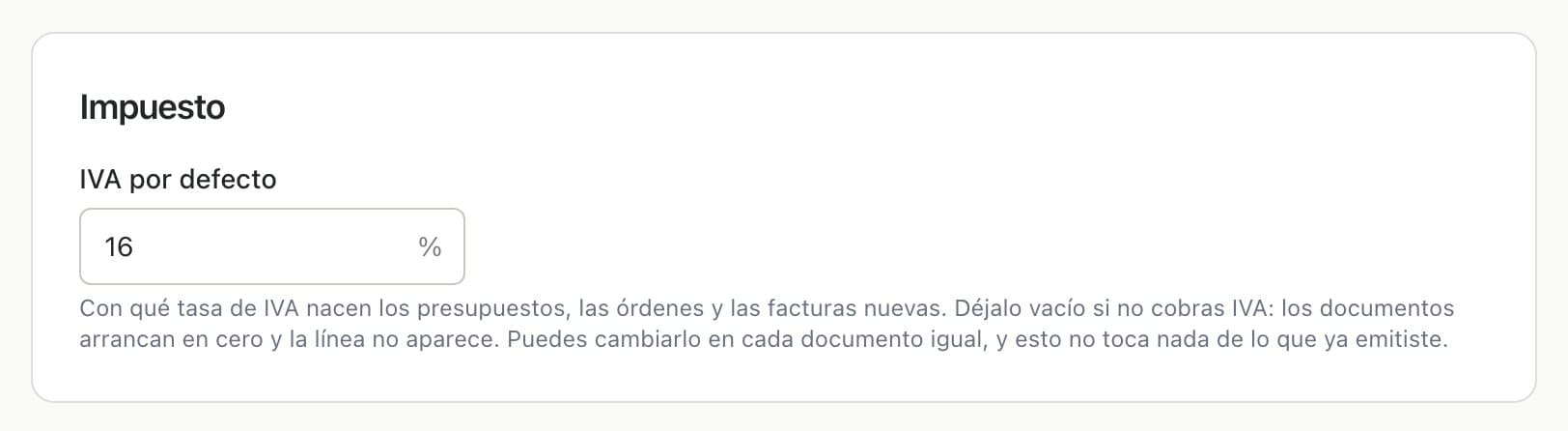
En «Impuesto» pones la tasa que cobras —en México, el IVA del 16%— y desde ese momento los presupuestos, las órdenes y las facturas nuevas arrancan con ella. Si no cobras impuesto, déjalo vacío: los documentos salen en cero y la línea del impuesto ni aparece. Igual que las condiciones, es solo el punto de partida: cada documento se puede cambiar a mano, y los que ya existen quedan como estaban.
Paso 5: Si vienes de un talonario de papel
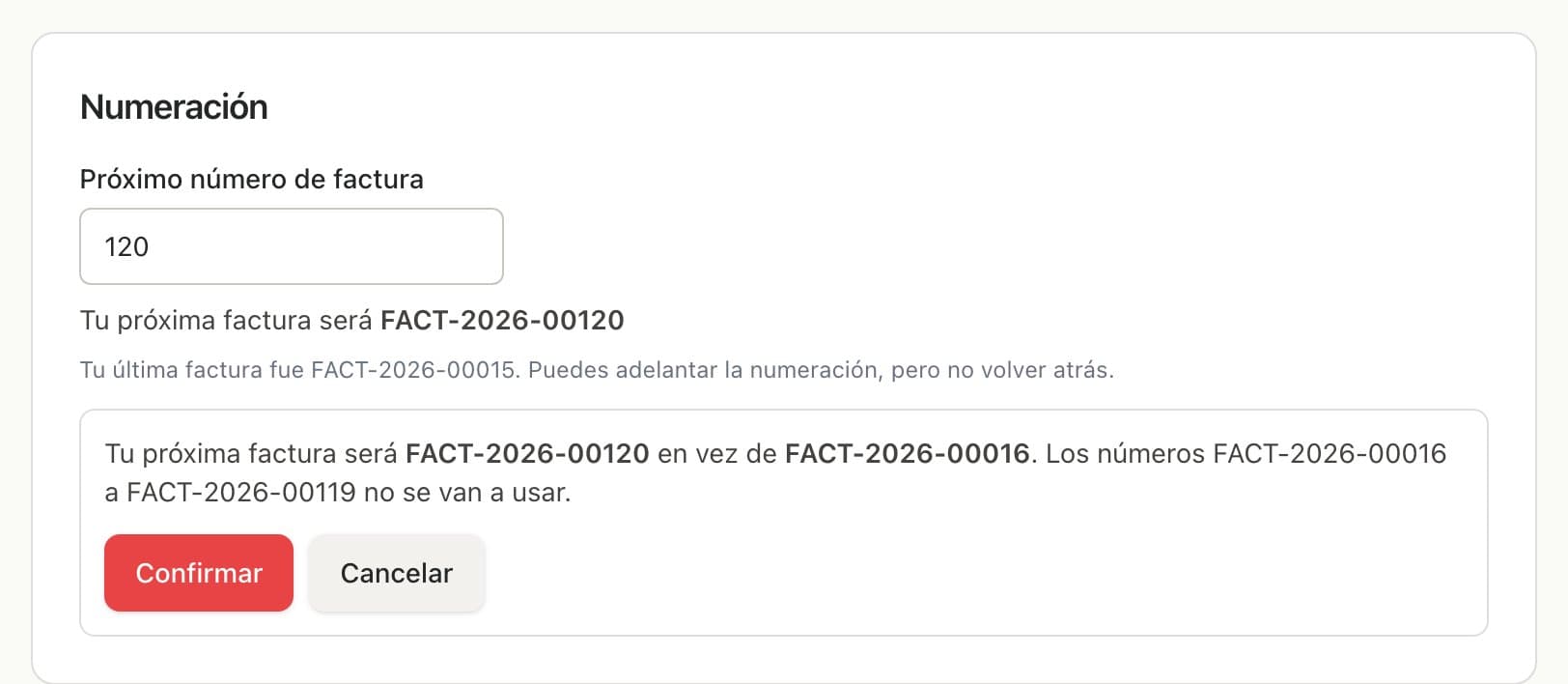
En «Numeración», «Próximo número de factura» es el número que quieres que salga en la próxima, el que tienes en la cabeza. Debajo te muestra cómo va a quedar impreso con el formato de tu país. Esta es la única opción que no se deshace: la numeración solo avanza. Por eso al tocar «Guardar» la app te dice exactamente qué números vas a saltear antes de «Confirmar». Hazlo antes de tu primera factura, que es cuando de verdad importa.
Paso 6: Tus datos fiscales van en Ajustes
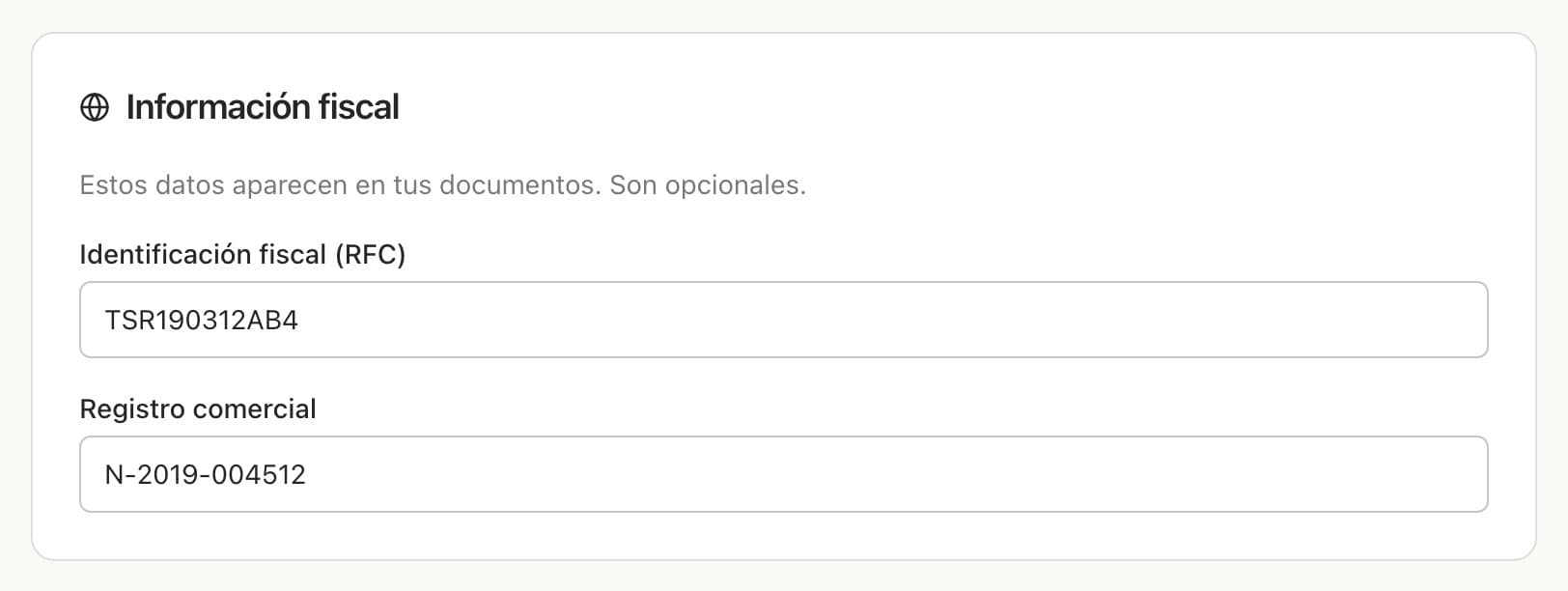
Lo que identifica a tu negocio en el documento no está en la pantalla de facturación: vuelve a «Ajustes» y baja hasta «Información fiscal». Ahí van tu «Identificación fiscal» —el RFC en México; la etiqueta cambia según tu país— y el «Registro comercial». Son opcionales y se guardan solos, igual que todo en Ajustes. Con eso, tu documento sale con tu nombre, tus condiciones, tu impuesto, tu número y tus datos.