
Guía paso a paso · 5 pasos
Crear un cliente
Todo en Mi Taller cuelga del cliente: sus vehículos, sus órdenes de trabajo y sus facturas. Estos son los cinco pasos para cargar el primero.
Paso 1: Abre Clientes
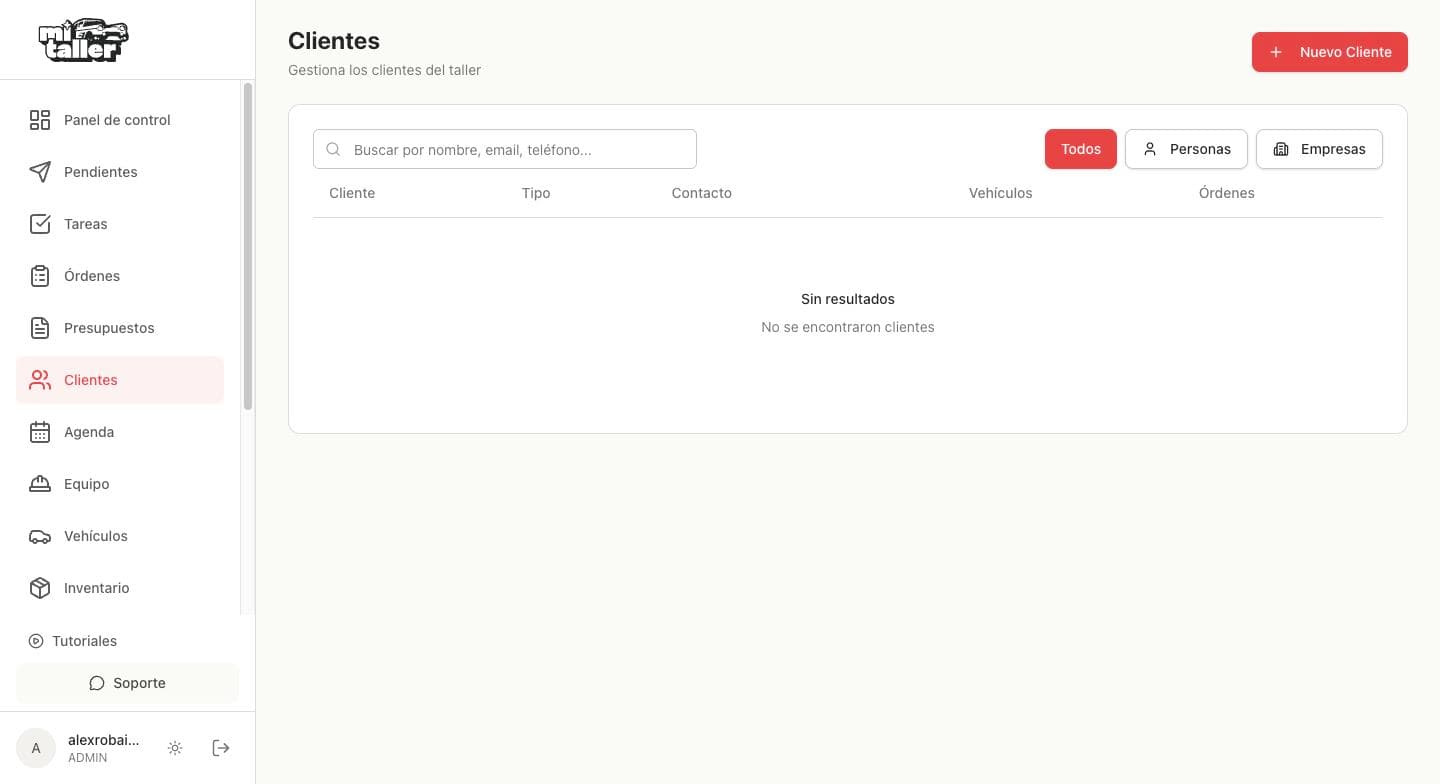
En el menú de la izquierda toca «Clientes». Ahí está el listado de todos los que pasaron por tu taller, con un buscador por nombre, correo o teléfono y filtros para ver solo Personas o solo Empresas. La primera vez está vacío. Toca «Nuevo Cliente», arriba a la derecha.
Paso 2: Elige el tipo de cliente
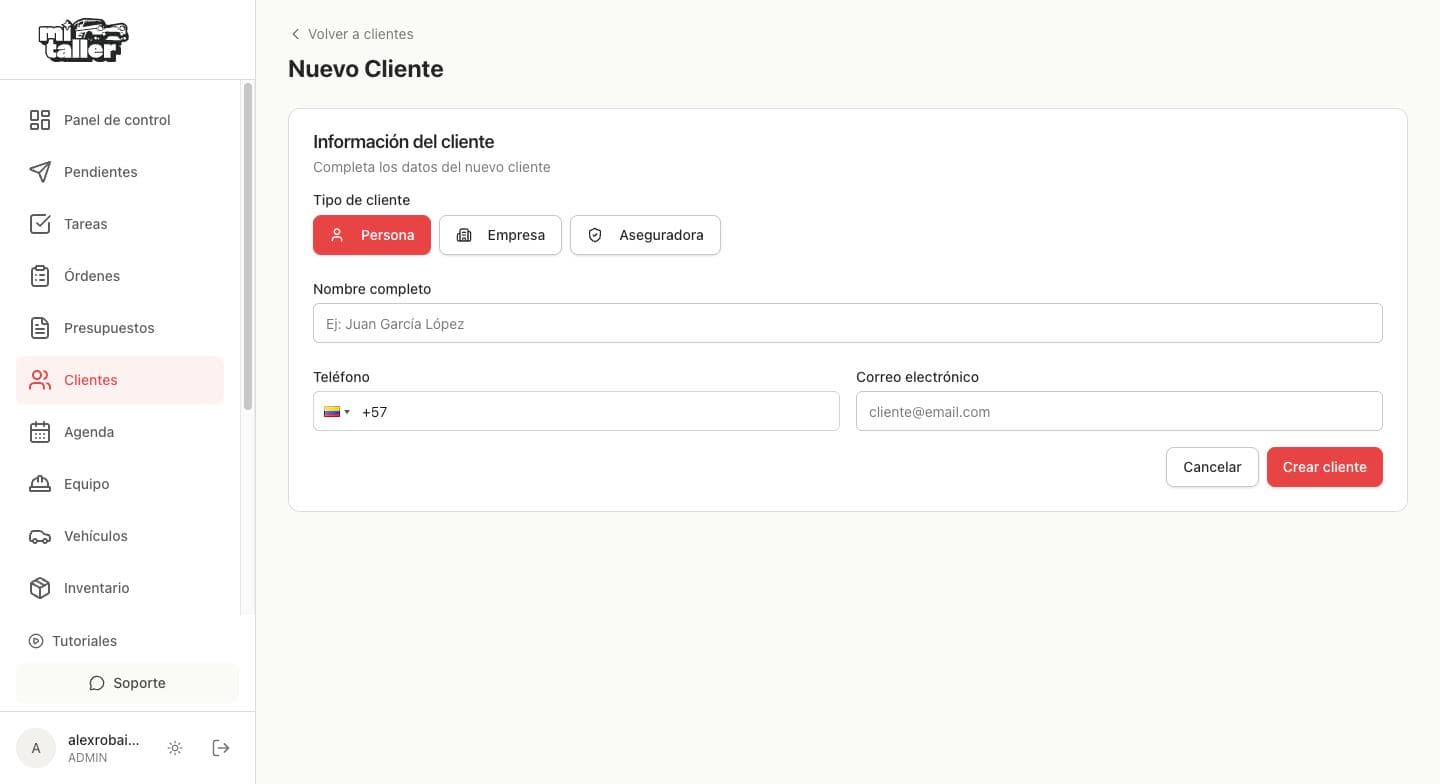
Persona es el dueño que trae su carro. Empresa es para cuando facturas a nombre de un negocio. Aseguradora es para los trabajos que paga un seguro. Elige el tipo antes de escribir nada: cambia los campos del formulario y también cómo sale el nombre en el presupuesto y en la factura.
Paso 3: Completa nombre, teléfono y correo
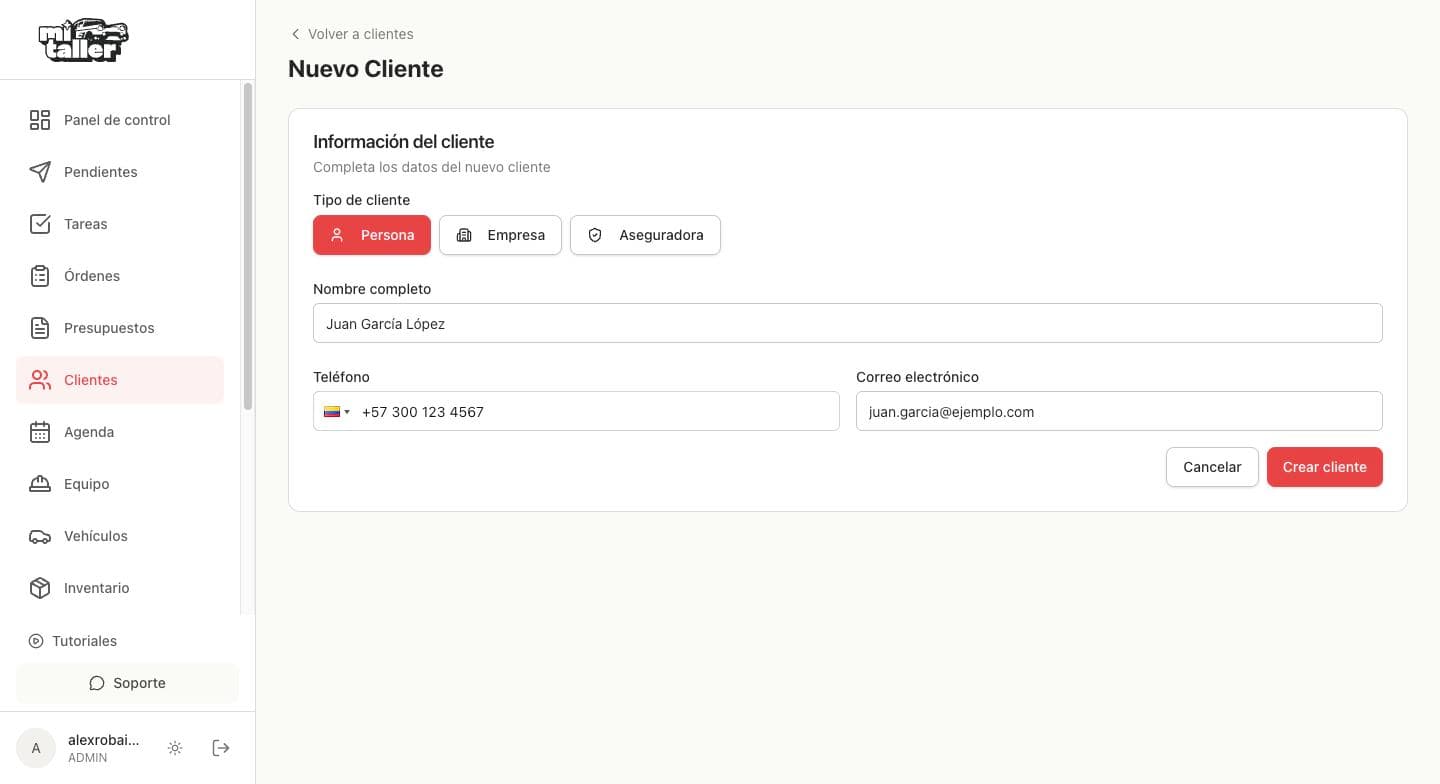
El teléfono ya viene con el prefijo del país que configuraste en tu taller. Escríbelo bien: es el número al que después le mandas el presupuesto, la factura o el aviso de que el carro está listo por WhatsApp. El correo es opcional y sirve para lo mismo cuando el cliente no usa WhatsApp.
Paso 4: Guarda y verifícalo en el listado
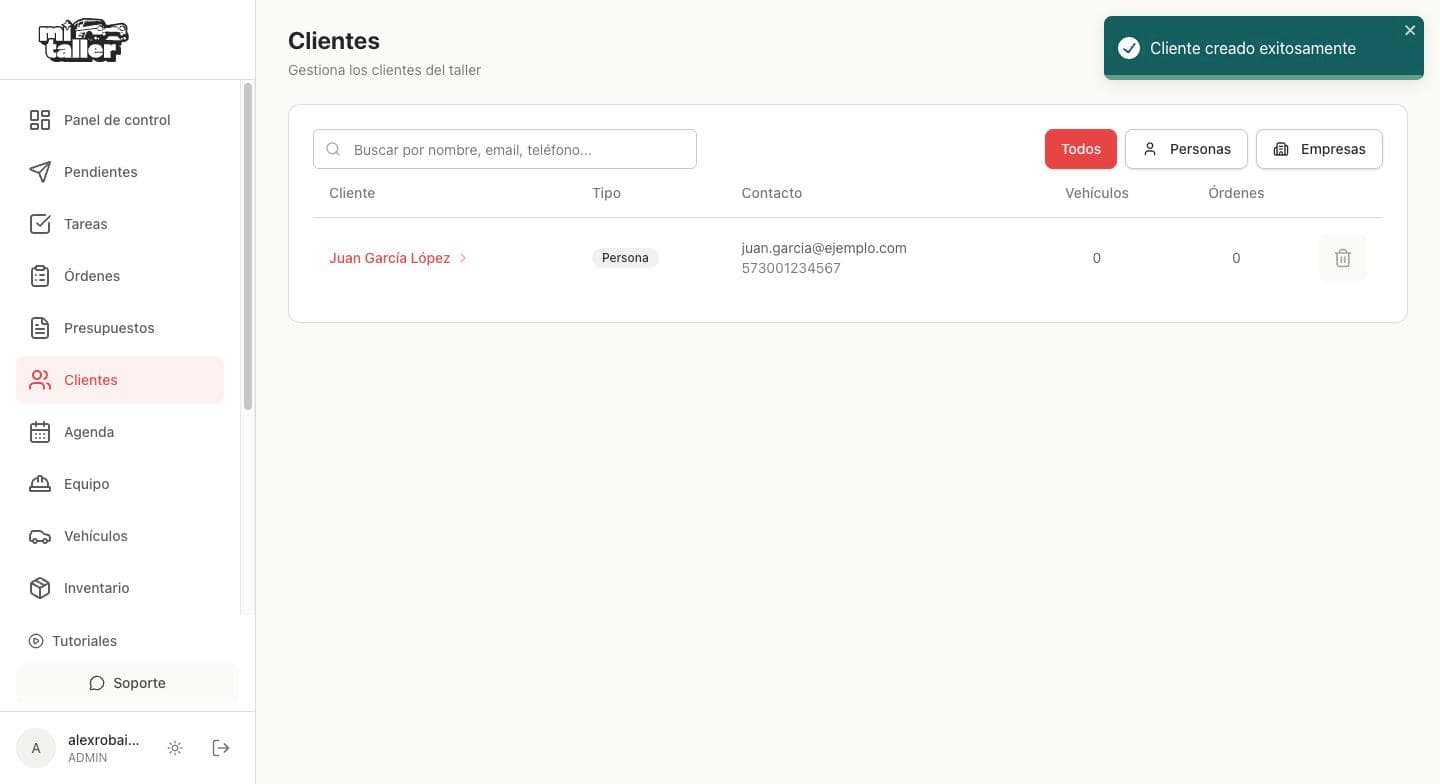
Toca «Crear cliente». Vuelves al listado y el cliente aparece con su tipo, su contacto y dos contadores: cuántos vehículos y cuántas órdenes tiene. Esos dos números son la forma rápida de ver, más adelante, si un cliente ya tiene el carro cargado o si nunca volvió.
Paso 5: Agrega su vehículo
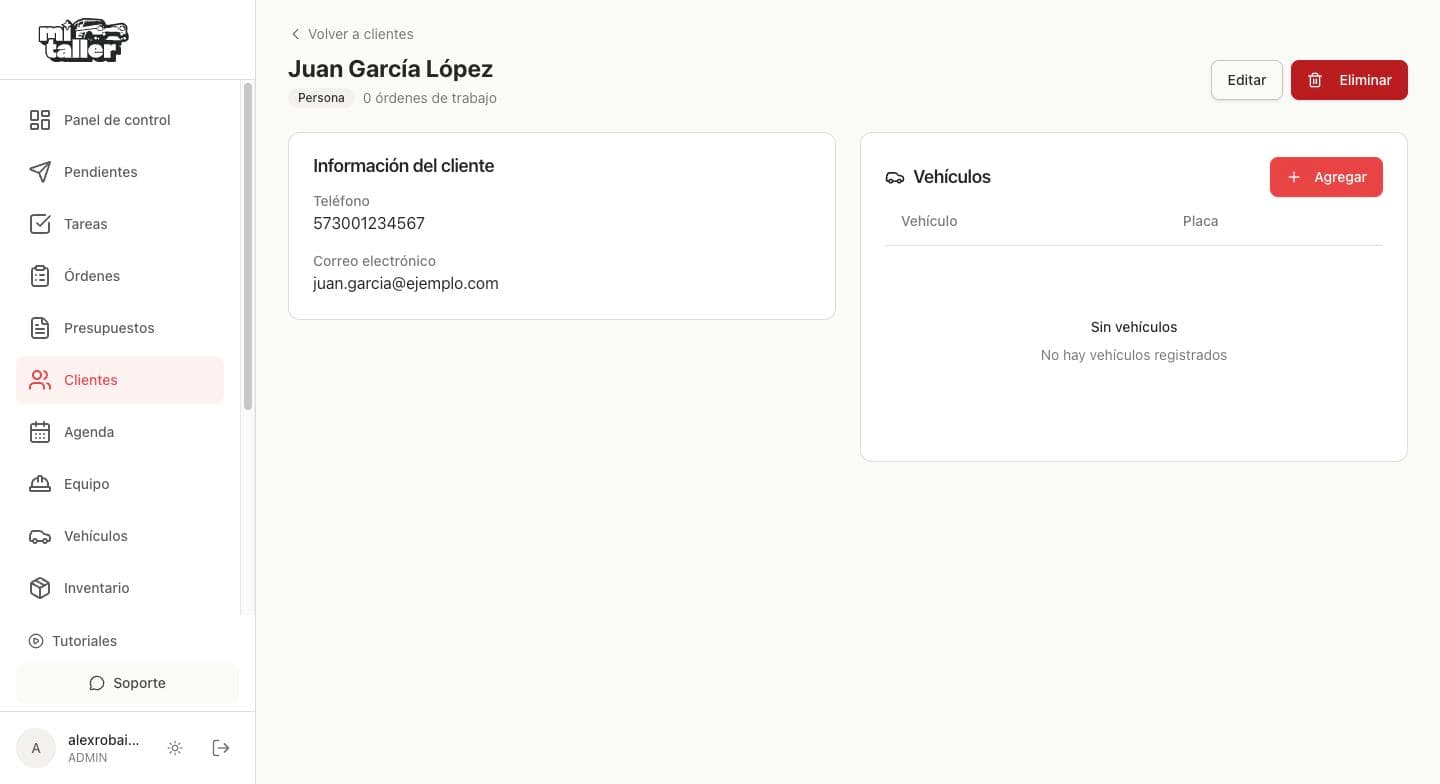
Toca el nombre del cliente para abrir su ficha: a la izquierda los datos de contacto, a la derecha sus vehículos. Un cliente sin vehículo todavía no sirve para abrir una orden de trabajo, así que el paso siguiente es «Agregar» y cargar marca, modelo, año y placa. Con «Editar» corriges los datos de contacto cuando el cliente cambia de número.
Siguiente guía
Cargar un vehículo y sus vencimientos