
Guía paso a paso · 4 pasos
Tareas y plantillas del taller
Lo que hay que hacer en el taller y no es un auto: limpiar la fosa, calibrar la alineadora, cambiar el extintor vencido, llamar al cliente que quedó esperando. Un tablero, y plantillas para lo que se repite.
Paso 1: Abre Tareas
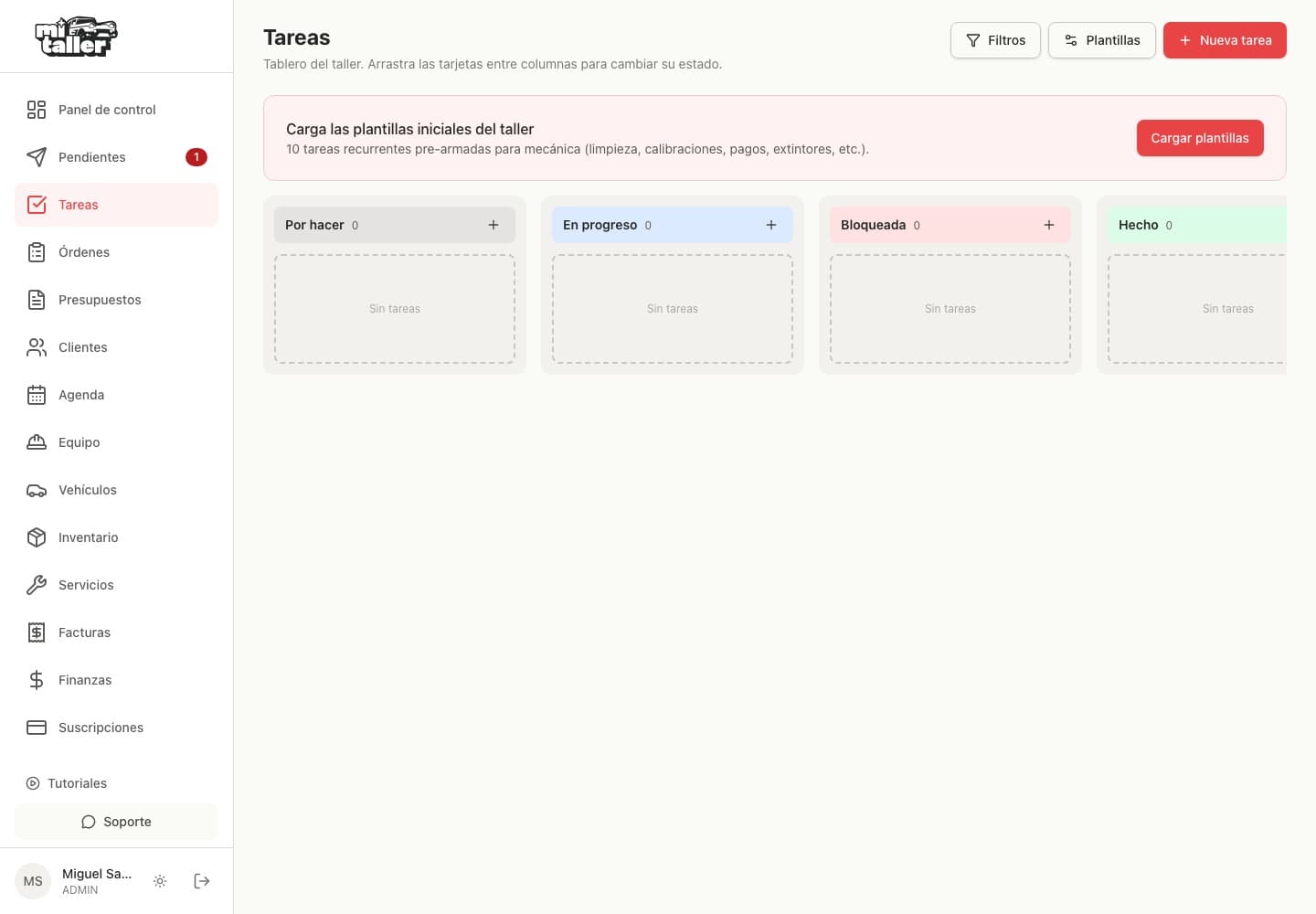
En el menú de la izquierda toca «Tareas». Es el «Tablero del taller», con cuatro columnas: «Por hacer», «En progreso», «Bloqueada» y «Hecho». Al principio está vacío, pero arriba te ofrece «Cargar plantillas»: diez tareas recurrentes ya armadas para un taller mecánico —limpieza, calibraciones, pagos, extintores—. Es la forma más rápida de empezar sin escribir nada, y después borras las que no van con tu taller.
Paso 2: El tablero, y cómo se mueve
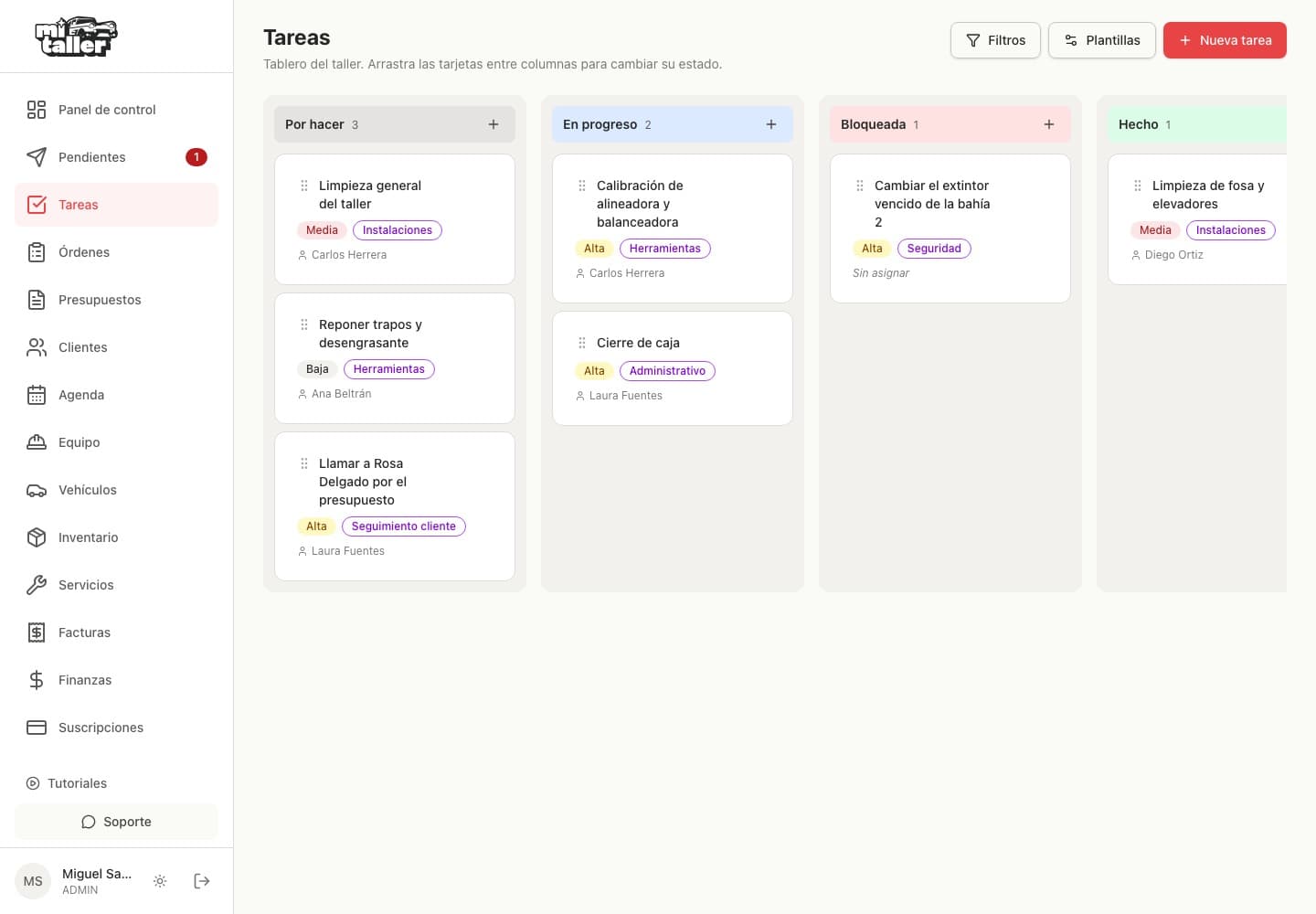
Cada tarea es una tarjeta con su prioridad, su categoría y quién la tiene. «Arrastra las tarjetas entre columnas para cambiar su estado»: eso es todo el manejo. La columna «Bloqueada» es la que más sirve y la que menos se usa —una tarea que no avanza porque falta que llegue algo o que alguien responda deja de parecer olvidada y pasa a estar esperando, que no es lo mismo—. Y una tarea «Sin asignar» es una tarea que nadie va a hacer: ponle nombre.
Paso 3: Crear una tarea
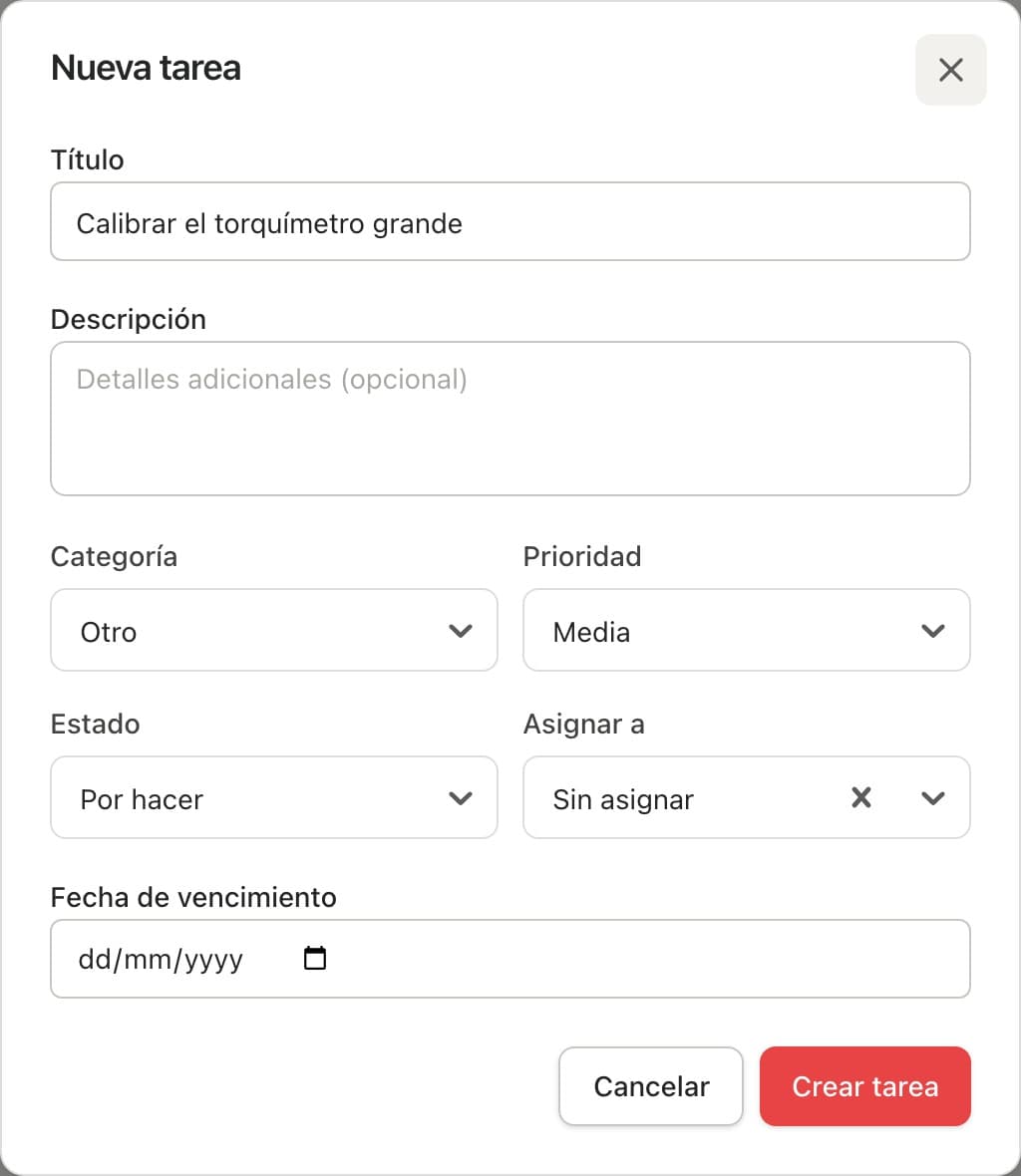
«Nueva tarea» abre lo mínimo: el título, y después «Categoría», «Prioridad», estado y «Asignar a». La categoría es la que después te deja filtrar —instalaciones, herramientas, administrativo, seguimiento a clientes, seguridad— y vale la pena elegirla bien desde el principio, porque un tablero de treinta tarjetas sin categorías es una lista larga y nada más. Puedes crear la tarea directo en la columna que quieras con el + del encabezado.
Paso 4: Lo que se repite va en una plantilla
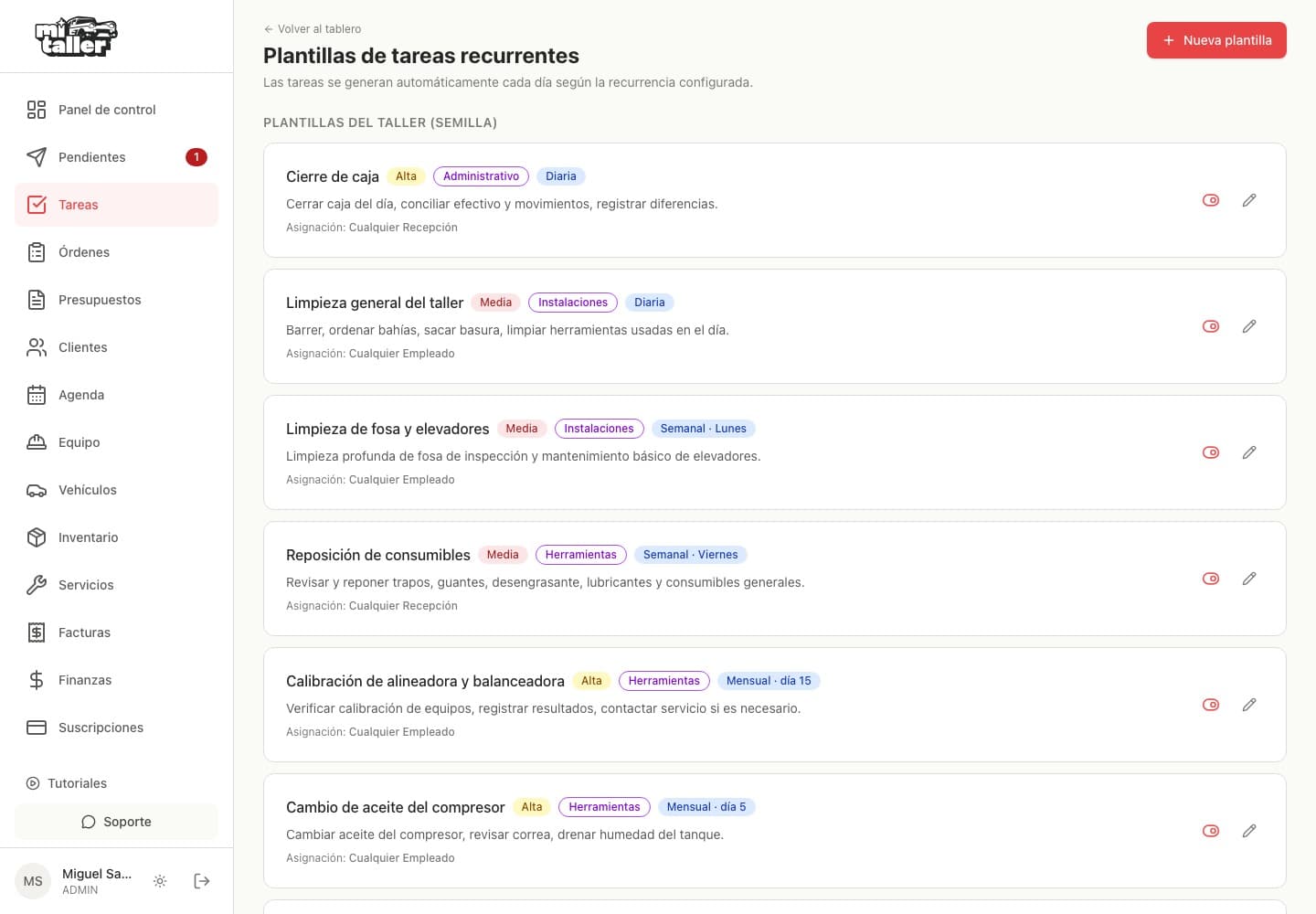
El botón «Plantillas» abre «Plantillas de tareas recurrentes», y esta es la parte que te ahorra tener que acordarte: «Las tareas se generan automáticamente cada día según la recurrencia configurada». Cada plantilla lleva su recurrencia —diaria, semanal con su día, mensual con su fecha—, su prioridad y a qué rol le toca. El cierre de caja diario, la limpieza de fosa de los lunes, la calibración del día 15: se configuran una vez y aparecen solas en el tablero el día que corresponde. Con «Nueva plantilla» agregas las tuyas.
Siguiente guía
Pendientes: lo que le falta al cliente