
Guía paso a paso · 3 pasos
Abrir una orden de trabajo
La orden es donde vive todo lo que le pasa a un auto: qué se le hace, quién lo hace y en qué estado está. Se puede abrir aunque todavía no tengas los datos del cliente.
Paso 1: Entra a Órdenes
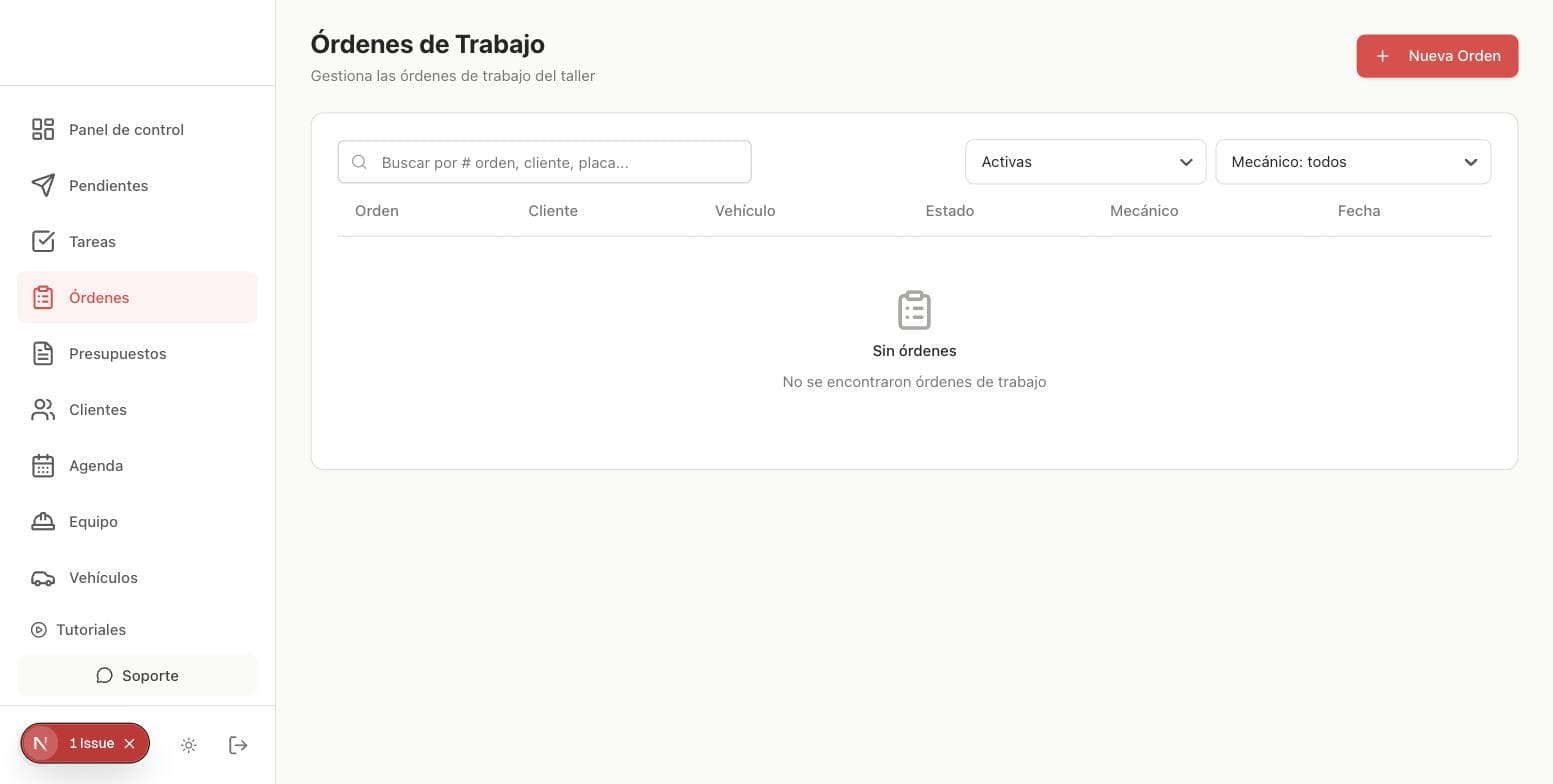
En el menú lateral, «Órdenes». Aquí está cada carro que entró al taller, con el buscador por número de orden, cliente o placa. Las pestañas de arriba te dejan ver solo lo que importa en cada momento: «Activas», «Sin diagnosticar», «Esperando al cliente», «En reparación», «Esperando repuestos», «Listas para entregar», y en el menú de al lado otras como «Listas y pagadas» o «Entregadas». Cuando un carro está listo, su fila te dice además si ya lo cobraste —«Pagada · puedes entregar», «Pago parcial» o «Por cobrar»—, así no lo entregas debiendo plata. Para abrir una orden nueva, «Nueva Orden», arriba a la derecha.
Paso 2: Toca «Nueva Orden»
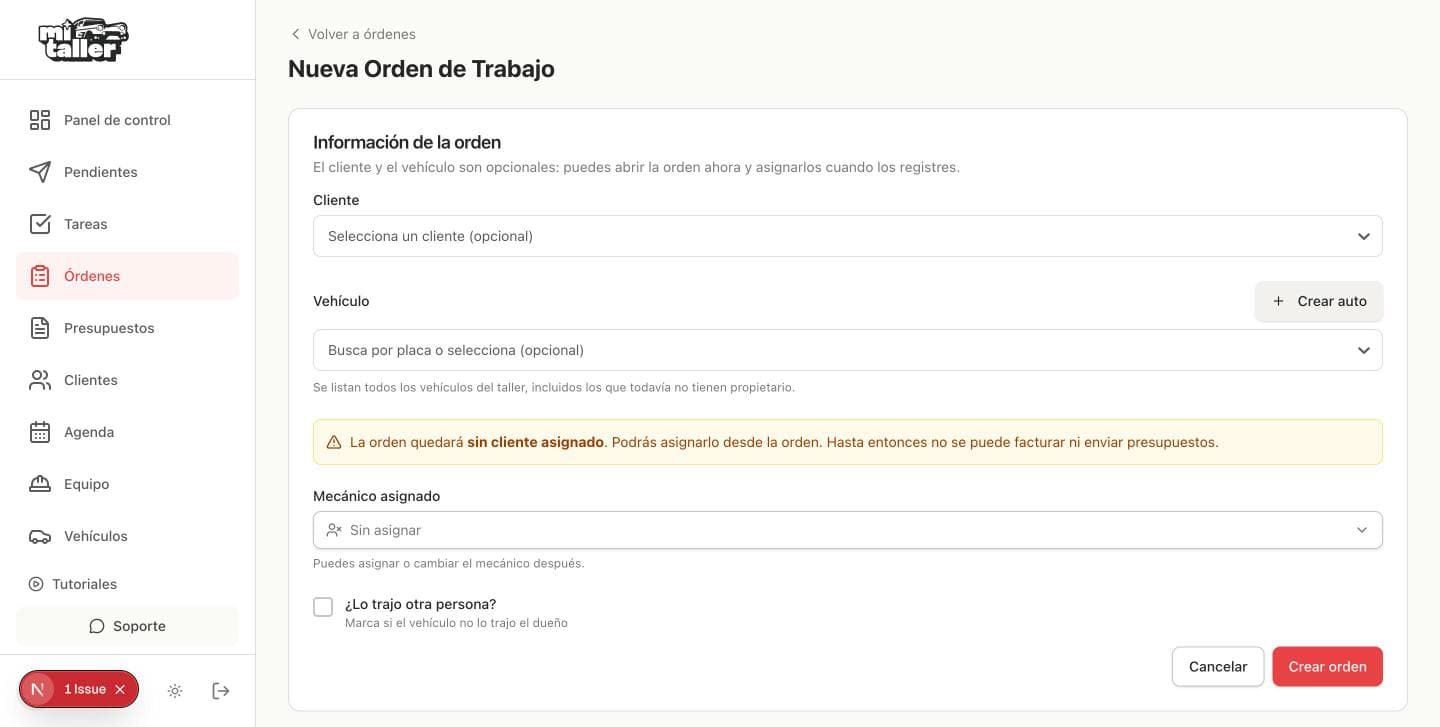
El cliente y el vehículo son OPCIONALES. Esto es a propósito: si el auto ya está en el taller y todavía no cargaste al dueño, abres la orden igual y se los asignas después. Eso sí, sin cliente no vas a poder facturar ni mandar el presupuesto, y la pantalla te lo avisa antes de crearla. Si el cliente trae sus papeles, «Escanear documentos» lee la foto del documento del cliente y del vehículo y te deja los dos cargados para que solo revises. Y si el carro no lo trajo el dueño, marca «¿Lo trajo otra persona?» para anotar quién lo dejó.
Paso 3: Ya tienes la orden abierta
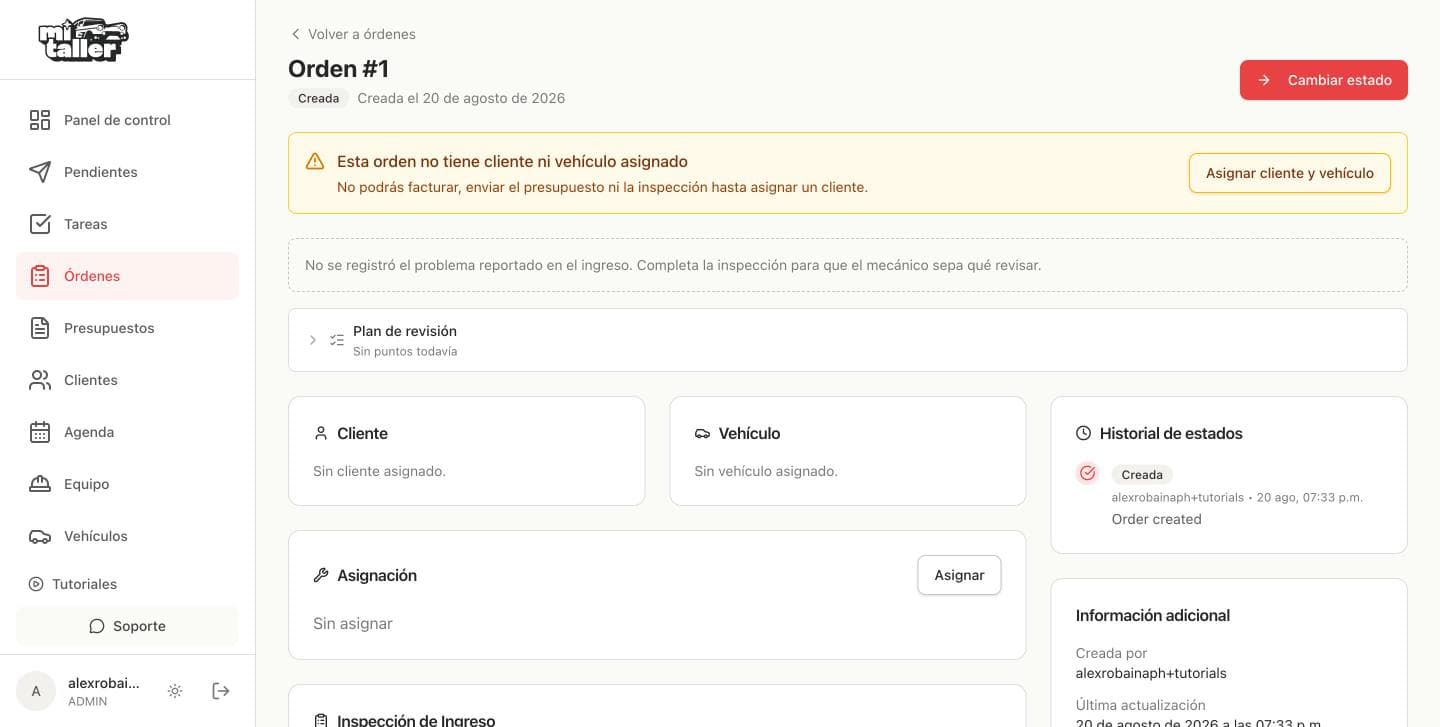
La orden queda en estado «Creada», con la barra de etapas arriba y el botón del próximo paso, «Empezar diagnóstico». Lo primero debajo es la «Inspección de Ingreso»: está arriba de todo a propósito, porque es lo que conviene hacer apenas el carro entra. Si la abriste sin cliente, el aviso amarillo te recuerda que así no puedes facturar, mandar el presupuesto ni la inspección, y «Asignar cliente y vehículo» lo resuelve de un toque. Más abajo están el plan de revisión, el cliente, el vehículo y el historial de estados, que registra quién cambió qué y cuándo.
Siguiente guía
La inspección de ingreso