
Guía paso a paso · 6 pasos
Cargar el inventario de repuestos
El stock de repuestos, con su costo, su precio de venta y el aviso cuando se está por acabar. Empieza por las categorías, porque sin al menos una el formulario del producto te va a dejar a medias.
Paso 1: Abre Inventario
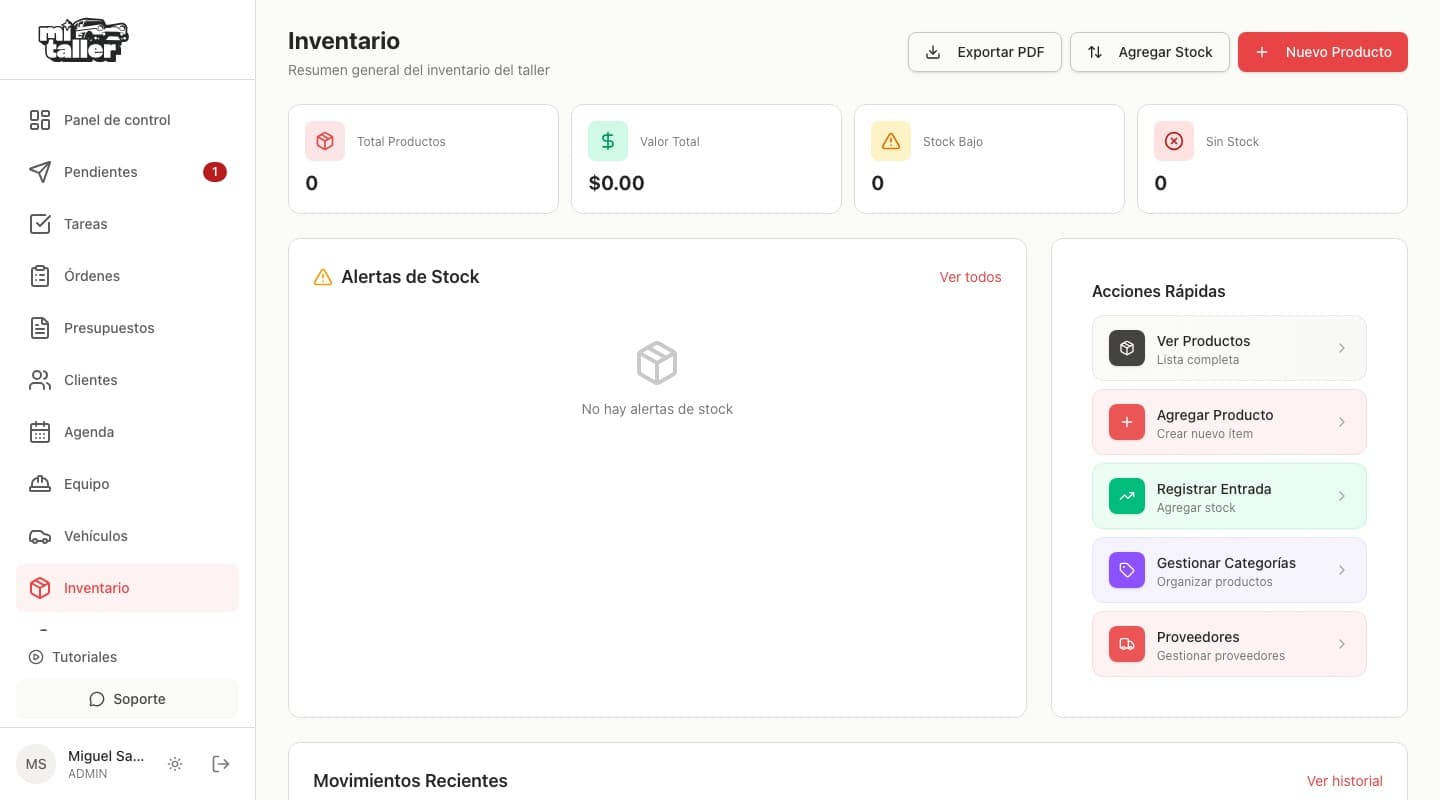
En el menú de la izquierda toca «Inventario». Esta pantalla es el resumen: cuánta plata tienes parada en repuestos, cuántos productos están por acabarse y los últimos movimientos de stock. Al principio está todo en cero. Acá adentro hay tres cosas distintas —productos, categorías y movimientos— y conviene hacerlas en ese orden inverso: primero las categorías.
Paso 2: Primero las categorías
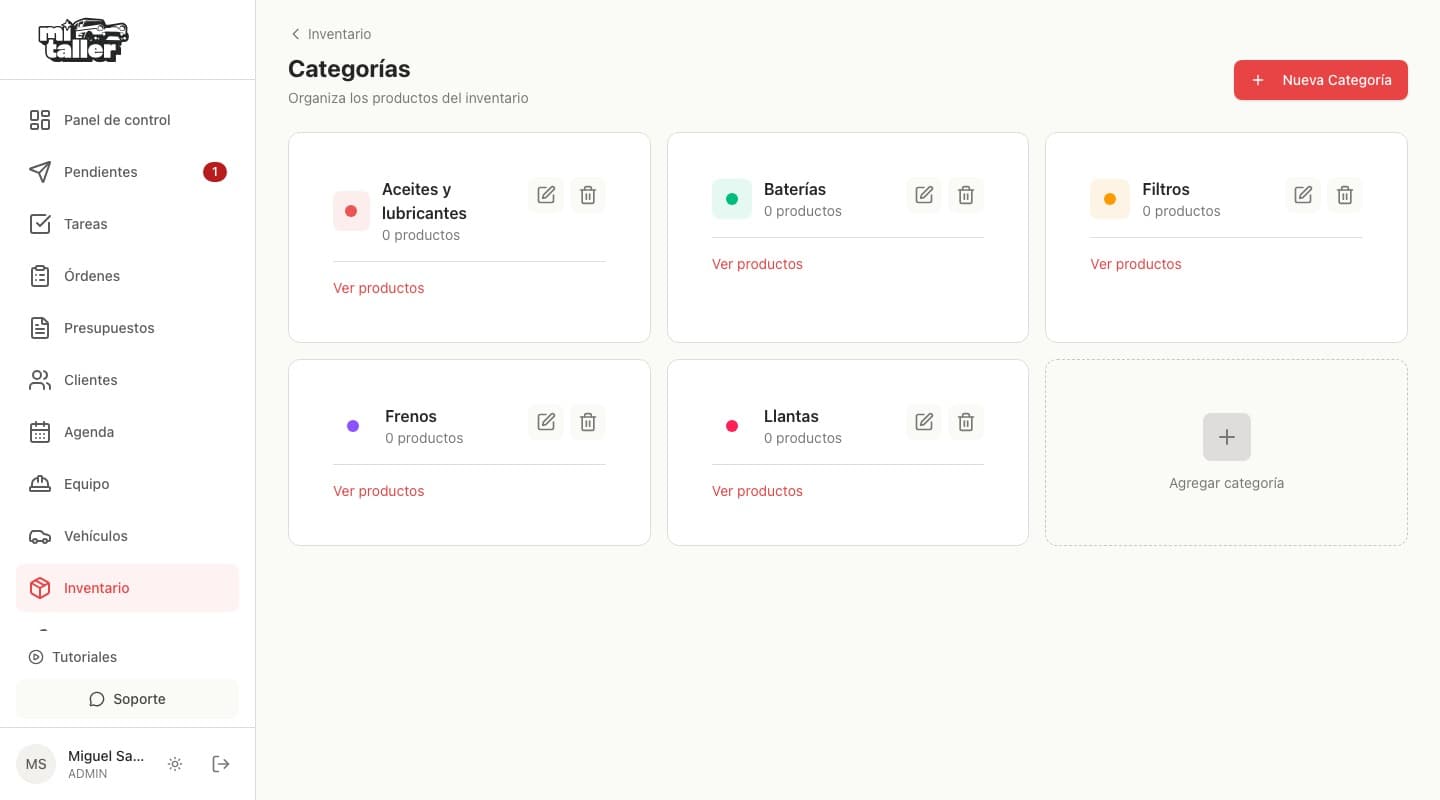
Entra a Categorías y crea las tuyas con «Nueva Categoría»: aceites, filtros, frenos, baterías, llantas… las que uses para encontrar un repuesto rápido. Este paso no es opcional y es donde se traba todo el mundo: el selector de categoría del producto muestra SOLO las de tu taller, así que si no creaste ninguna te va a aparecer vacío y vas a pensar que la app está rota. Cinco categorías alcanzan para empezar; siempre puedes agregar más.
Paso 3: Carga el producto
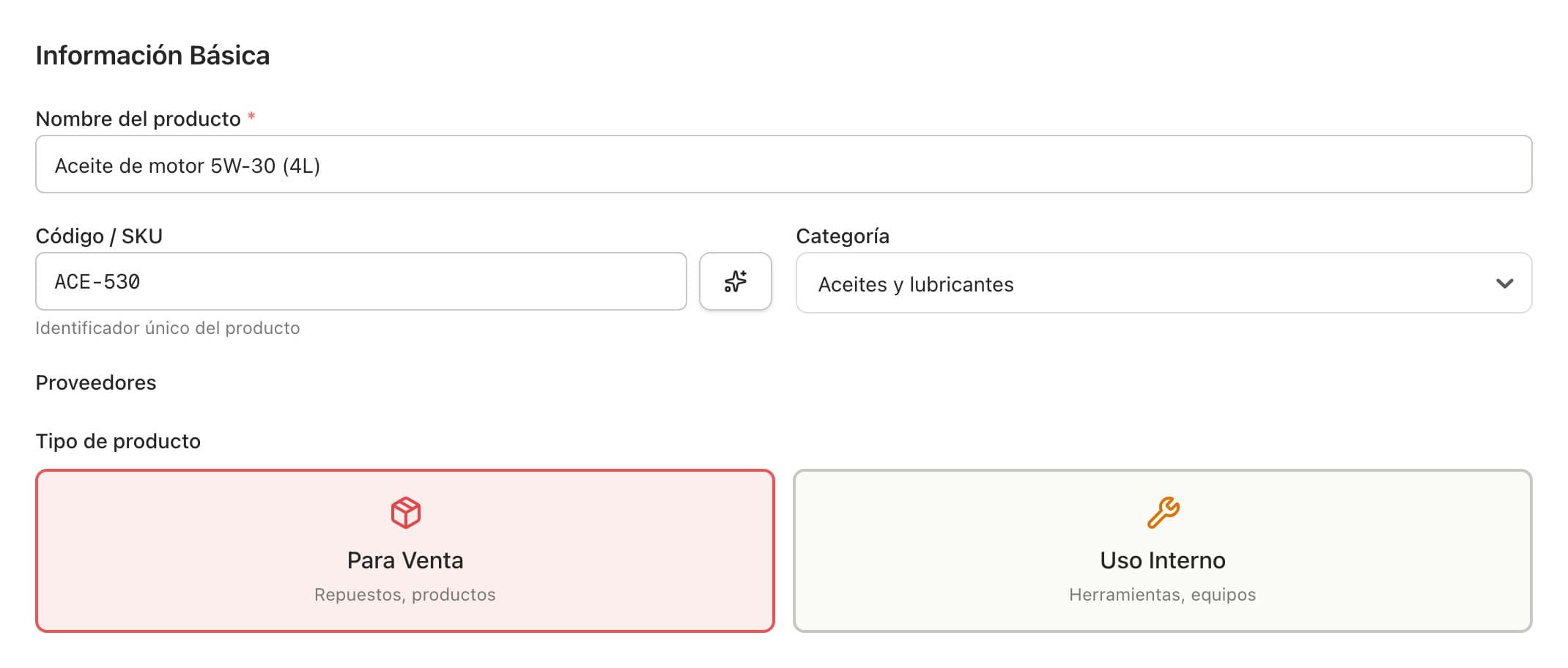
Ahora sí, «Nuevo Producto». El «Nombre del producto» conviene que lleve la medida o la presentación —“Aceite de motor 5W-30 (4L)”— porque es lo que vas a buscar con las manos sucias. El «Código / SKU» es opcional y sirve para buscar por el código del proveedor; el botón de la varita te genera uno si no tienes. Y «Tipo de producto» decide si el repuesto es «Para Venta», o sea si se le cobra al cliente, o de «Uso Interno» como una herramienta o un consumible del taller que nunca va a una factura.
Paso 4: Stock, costo y precio de venta
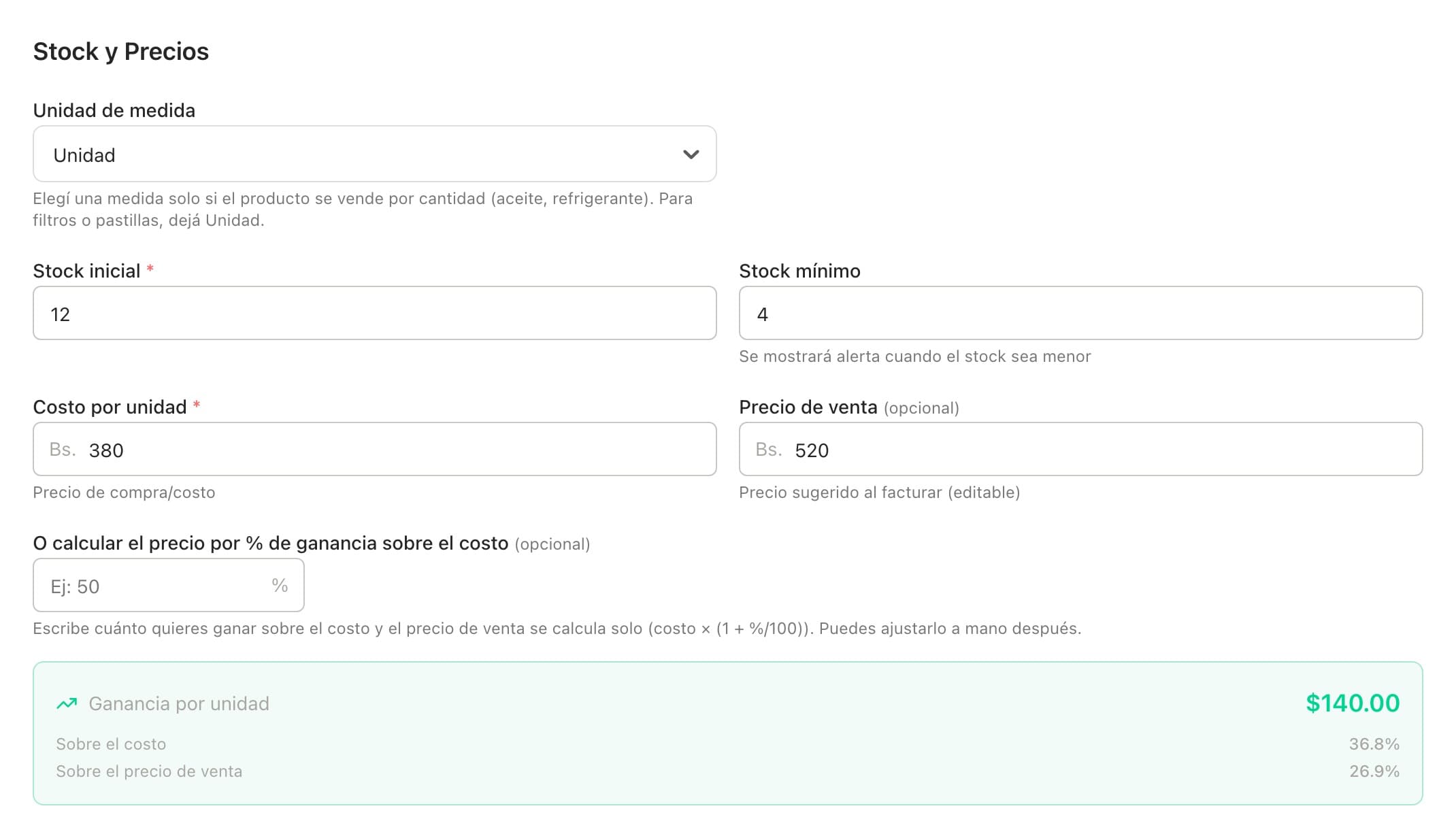
«Stock inicial» es lo que tienes hoy en el estante, contado. «Stock mínimo» es el número que dispara el aviso: «Se mostrará alerta cuando el stock sea menor», así que ponle lo que necesitas tener siempre para no quedarte sin el repuesto que más sale. Después van los dos precios, y no son lo mismo: «Costo por unidad» es lo que te costó a ti —de ahí sale tu ganancia real— y «Precio de venta» es lo que le cobras al cliente. Si prefieres, en vez del precio de venta pones el porcentaje de ganancia y la app calcula el precio sola.
Paso 5: Así se ve el inventario cargado
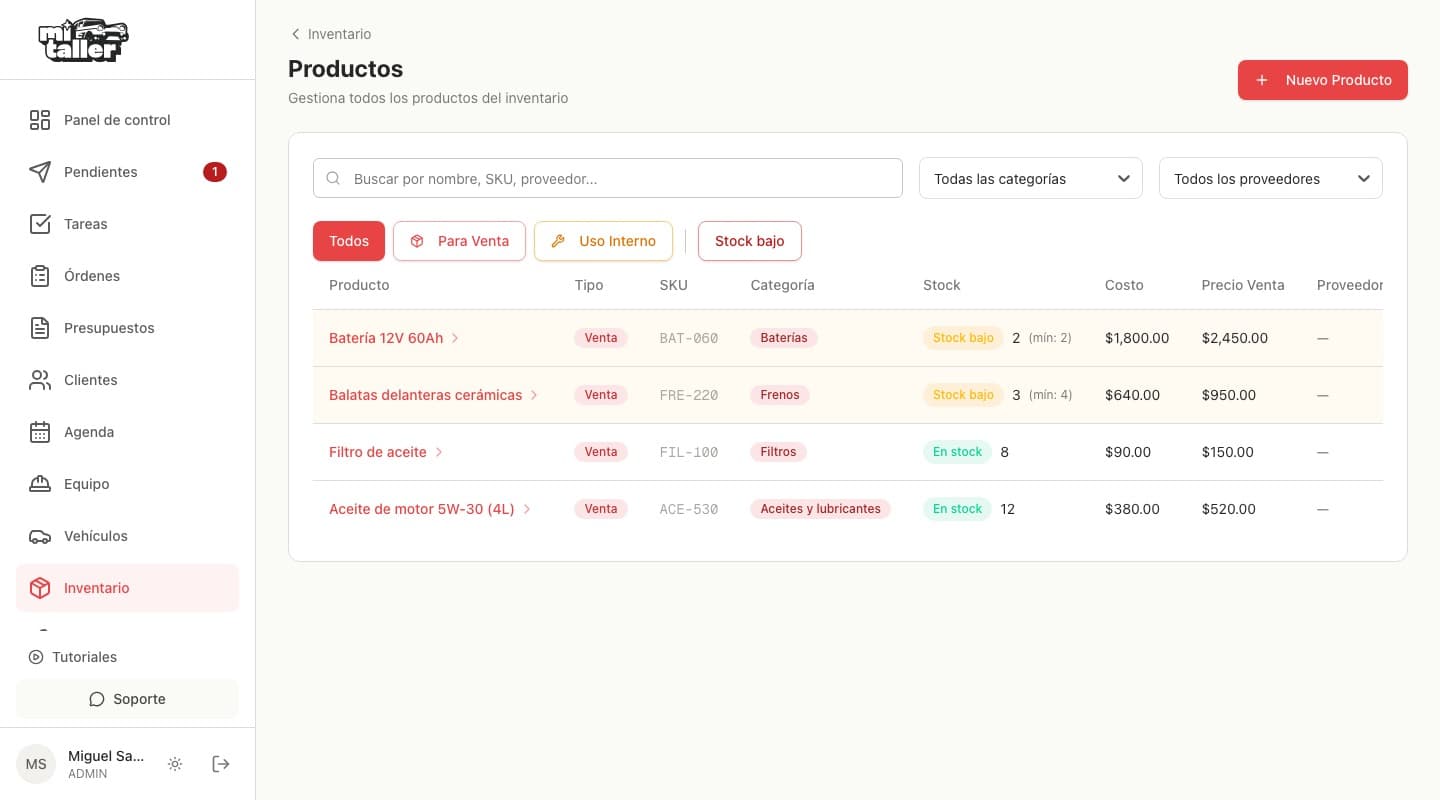
En Productos queda todo el stock con su categoría, su costo y su precio. Fíjate en la columna de stock: los que están por debajo del mínimo salen marcados «Stock bajo» con el número que pusiste, y el resto dice «En stock». Arriba tienes el buscador por nombre, SKU o proveedor, y los filtros: «Para Venta», «Uso Interno» y «Stock bajo», que es el que abres antes de salir a comprar.
Paso 6: Cuando entra o sale stock
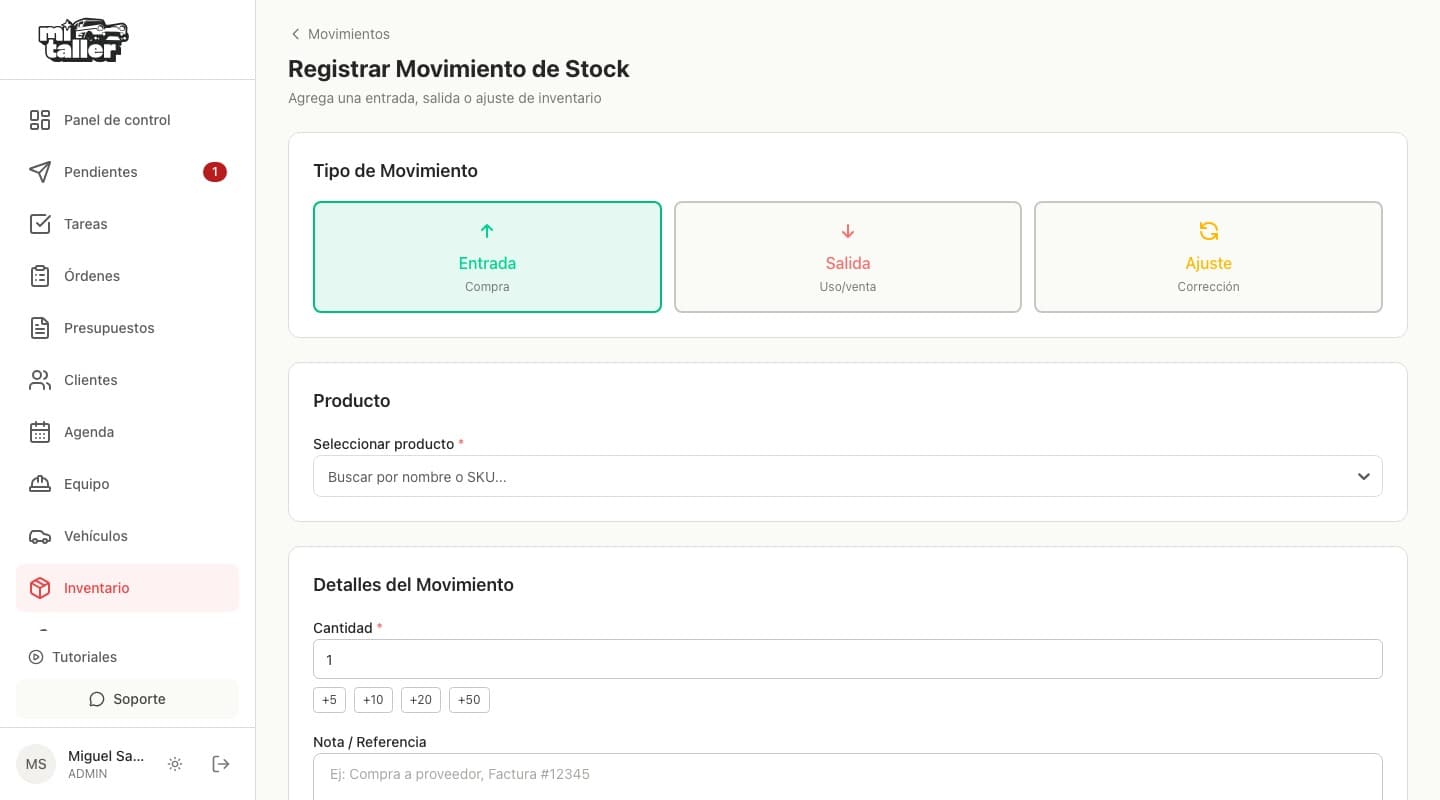
El stock que cargaste es una foto del día que lo contaste; después se mueve. Los repuestos que pones en una orden de trabajo se descuentan solos cuando facturas, pero todo lo demás se registra a mano en «Movimientos»: «Entrada» cuando llega una compra del proveedor, «Salida» cuando sacas algo que no va a una orden, y «Ajuste» cuando contaste y el estante no coincide con la app. La «Nota / Referencia» es para escribir el número de factura del proveedor: dentro de tres meses es lo único que te va a explicar por qué el stock cambió.
Siguiente guía
Abrir una orden de trabajo