
Guía paso a paso · 6 pasos
Crear una orden y cargarle los trabajos
Desde el auto del cliente hasta la lista de lo que se le hace, con su precio. La parte que nadie ve venir: un trabajo sin precio no da error, simplemente se queda afuera de la factura.
Paso 1: Elige primero el cliente, después el auto
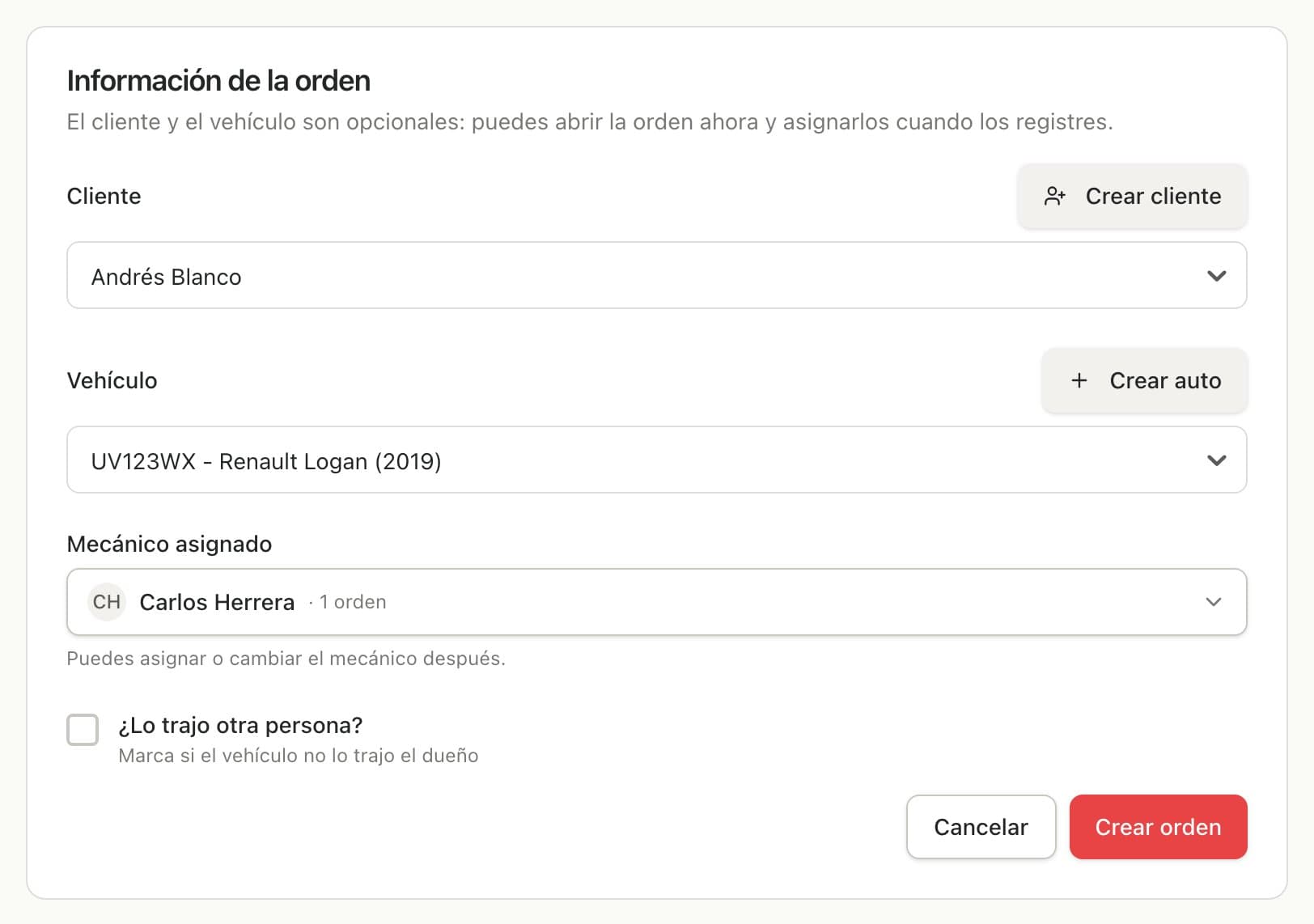
En el menú de la izquierda toca «Órdenes» y después «Nueva Orden». Empieza por el «Cliente»: al elegirlo, la lista de «Vehículo» muestra solo sus autos, y encontrar el correcto es un toque en vez de buscar entre todos los del taller. Si el cliente o el auto todavía no existen, «Crear cliente» y «Crear auto» los cargan ahí mismo sin perder lo que llevas escrito. El «Mecánico asignado» es opcional y se puede cambiar después. Toca «Crear orden».
Paso 2: La orden nace sin trabajos
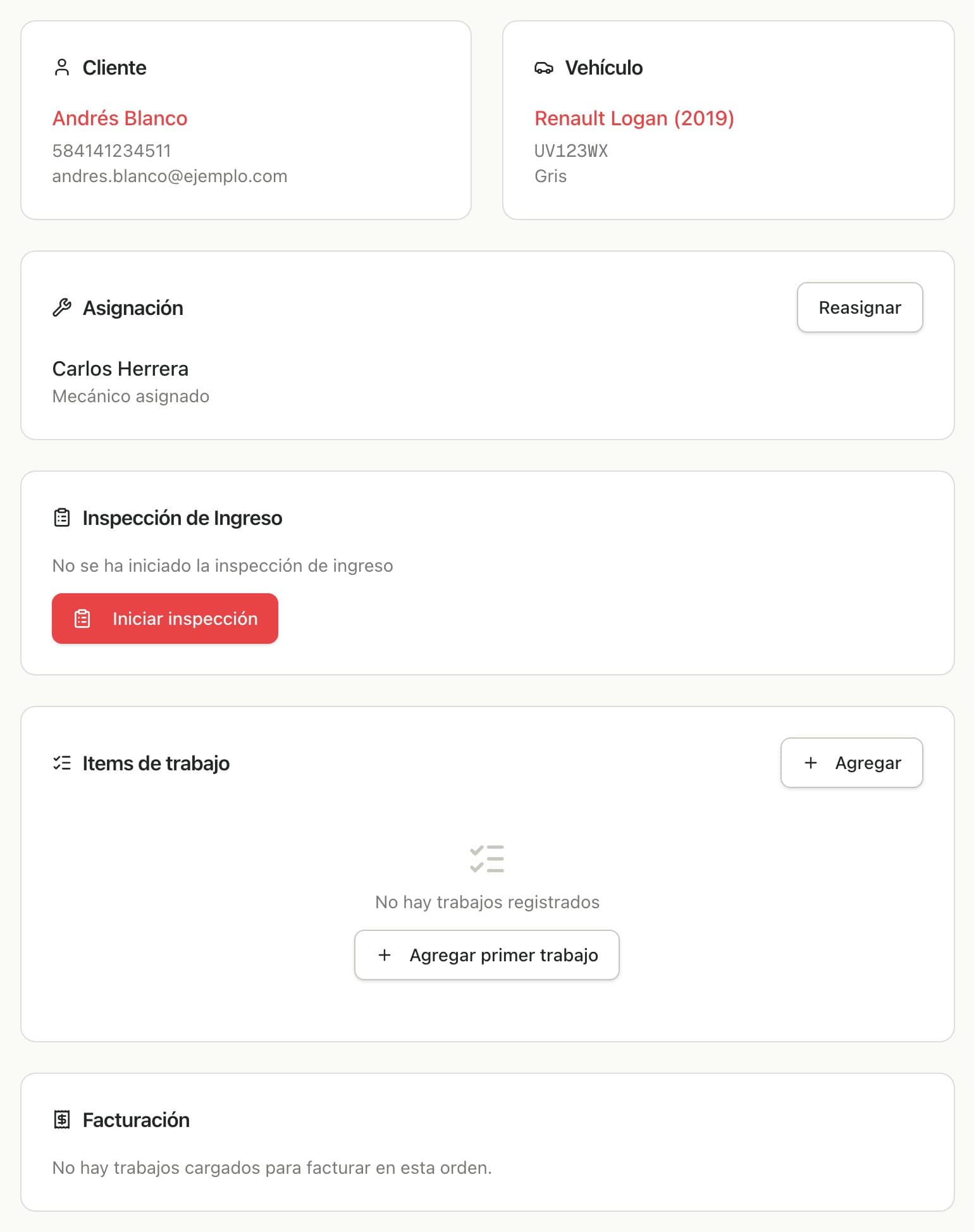
Se abre la ficha de la orden con el cliente, el vehículo y quién la tiene asignada. Más abajo está «Items de trabajo», que al principio dice «No hay trabajos registrados», y debajo «Facturación», que todavía no tiene nada que cobrar. Esa lista es lo que importa: es lo que el mecánico va marcando a medida que avanza y es exactamente lo que después sale en la factura. Toca «Agregar primer trabajo».
Paso 3: La mano de obra sale de tu catálogo
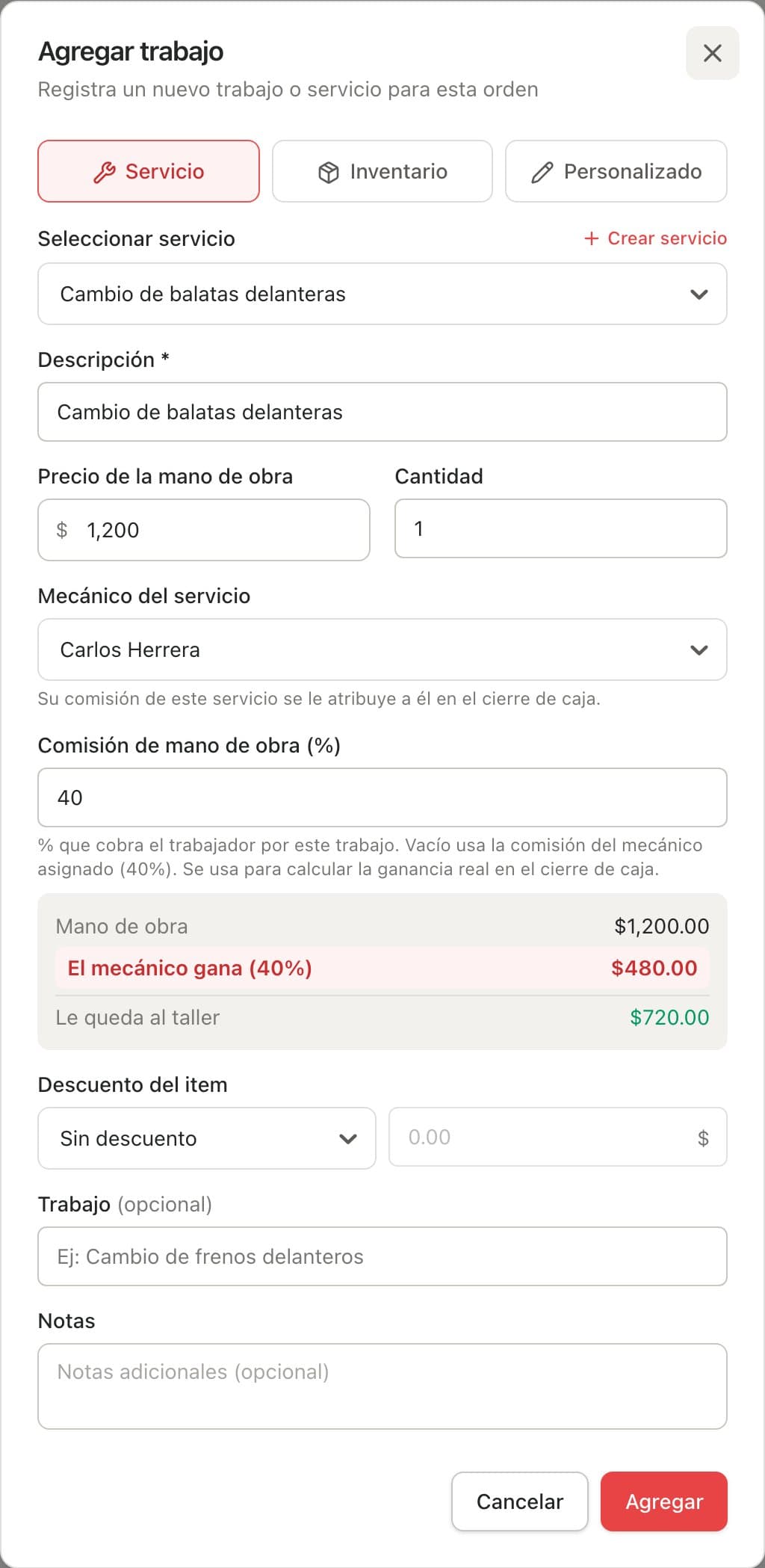
La ventana «Agregar trabajo» tiene tres pestañas, una por cada origen de la línea. En «Servicio» eliges un trabajo de tu catálogo y se completan solos la descripción y el «Precio de la mano de obra»; si el servicio todavía no existe, «Crear servicio» lo agrega sin salir de la orden. Debajo eliges el «Mecánico del servicio» y el recuadro gris te muestra la cuenta completa: lo que cobra el mecánico por comisión y lo que «Le queda al taller». Toca «Agregar».
Paso 4: Los repuestos, del inventario
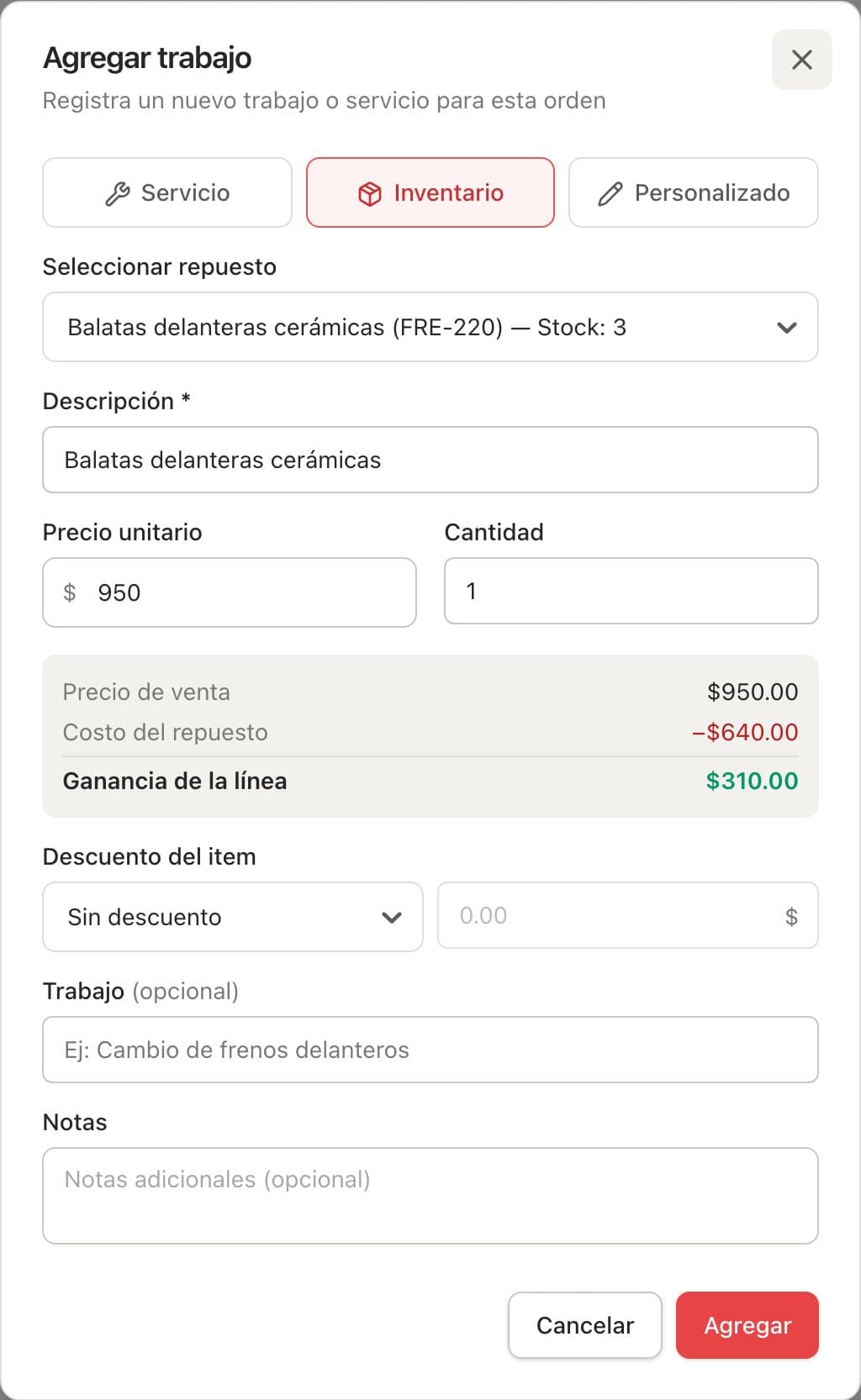
Vuelve a «Agregar» y cambia a la pestaña «Inventario». El buscador te muestra cada repuesto con su código y cuánto stock te queda, así sabes antes de prometerlo si lo tienes en el estante. El precio de venta viene cargado, y el recuadro gris te muestra el «Costo del repuesto» y la «Ganancia de la línea»: si ves una ganancia chica o negativa, es el momento de corregir el precio, no después de facturar. Para algo que no está en ninguna lista —un trabajo puntual o un repuesto que compraste afuera— está «Personalizado».
Paso 5: Un trabajo sin precio se queda afuera
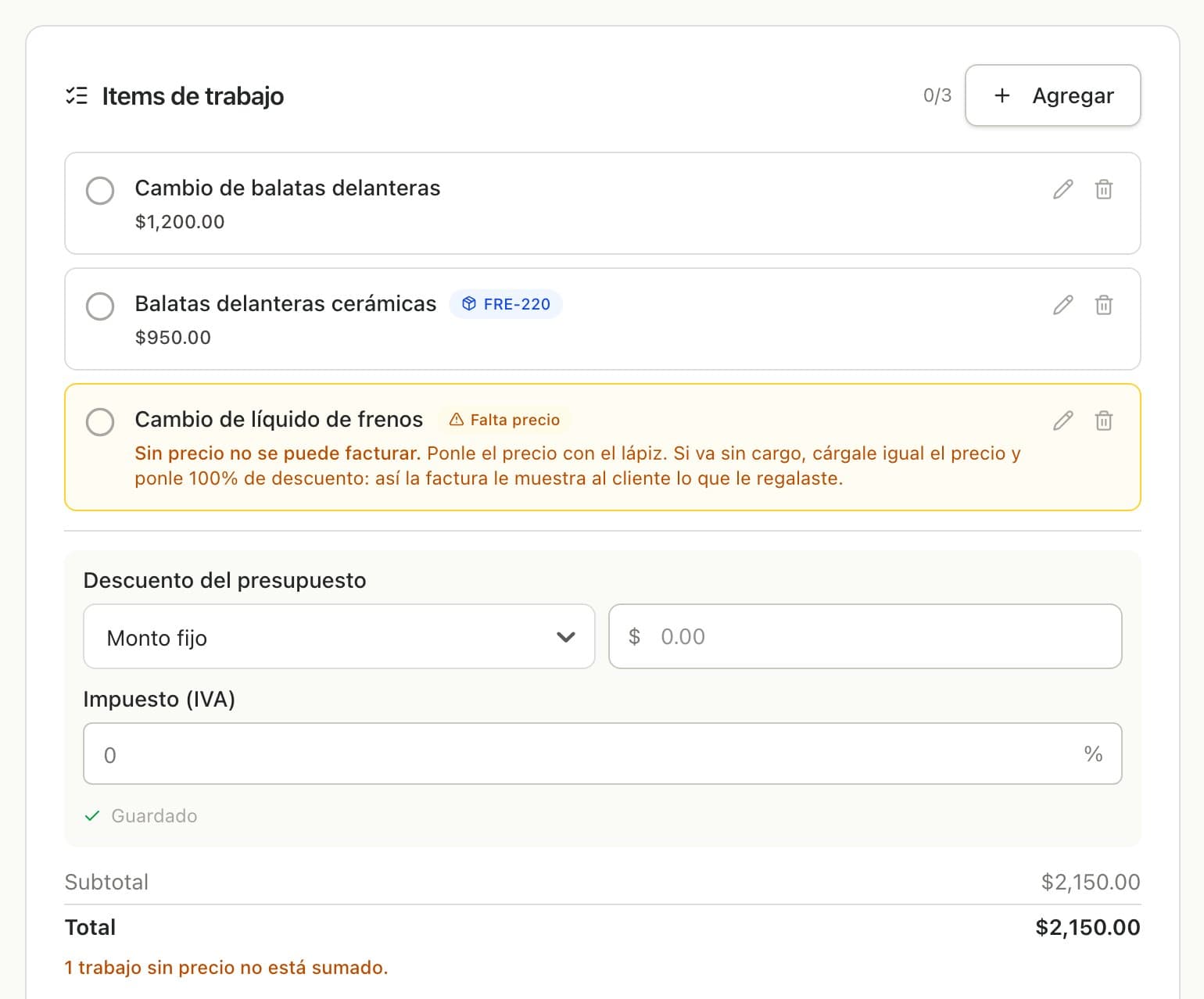
Esto es lo que la pantalla no te avisa al cargar: «Personalizado» te deja agregar una línea sin precio, y la app la guarda sin quejarse. Es a propósito —a veces el mecánico anota el trabajo antes de que nadie lo cotice—, pero esa línea aparece en amarillo con «Falta precio» y NO entra en el total: fíjate en «1 trabajo sin precio no está sumado». Si la dejas así, el cliente se lleva un trabajo que nunca le cobraste. Toca el lápiz y ponle el precio. Y si de verdad va sin cargo, cárgale igual el precio con 100% de descuento: así la factura le muestra al cliente lo que le regalaste.
Paso 6: Lo que se va a facturar
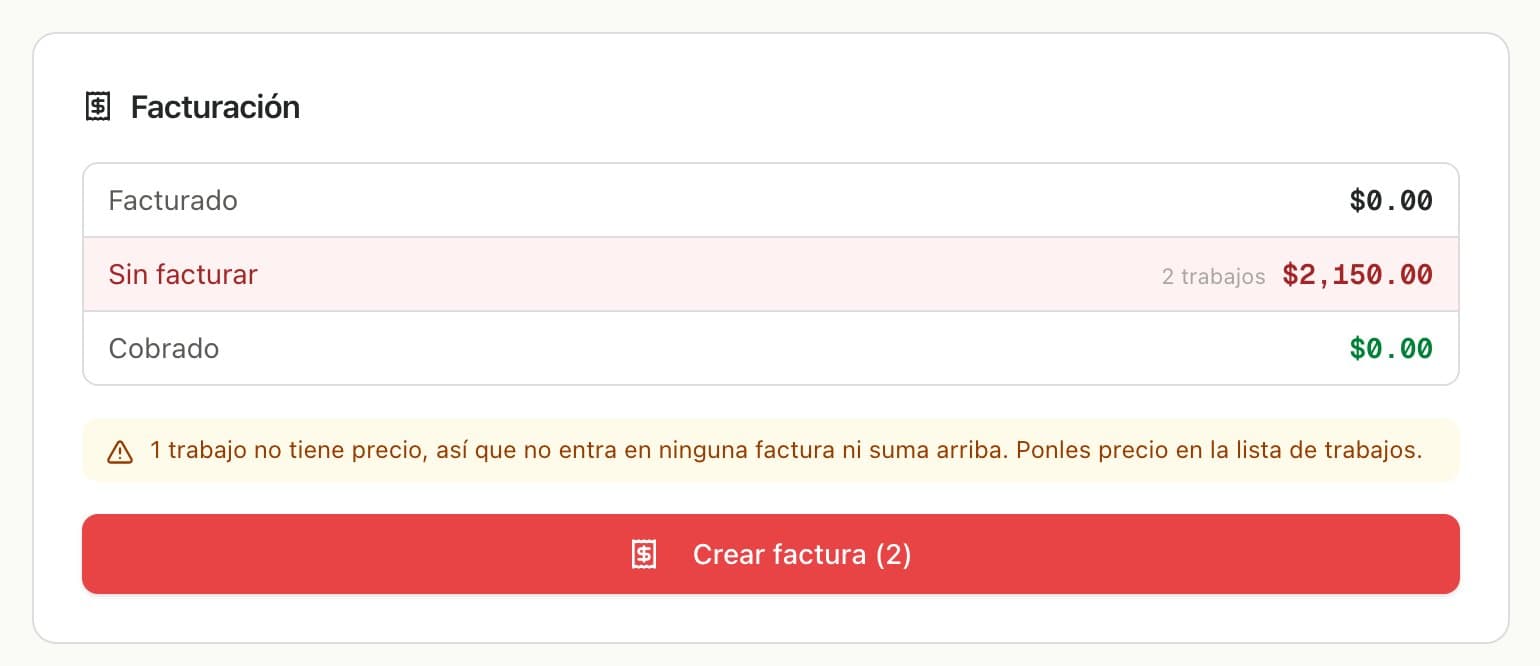
No hay botón de guardar: cada línea queda guardada en el momento en que la agregas. El círculo a la izquierda de cada trabajo es para marcarlo hecho, no cobrado. Lo cobrado se mira en «Facturación»: «Sin facturar» te dice cuántos trabajos y cuánta plata esperan factura, y el aviso amarillo vuelve a contar los que no tienen precio. Por eso el botón «Crear factura» lleva un 2 y no un 3: la factura sale solo con lo que tiene precio.
Siguiente guía
Hacer un presupuesto y mandarlo