
Guía paso a paso · 7 pasos
Hacer un presupuesto y mandarlo
Cotizar por teléfono sin dar de alta a nadie, mandarle un link al cliente para que lo apruebe desde su celular y, cuando dice que sí, convertirlo en orden o en factura sin volver a escribir nada.
Paso 1: Abre Presupuestos
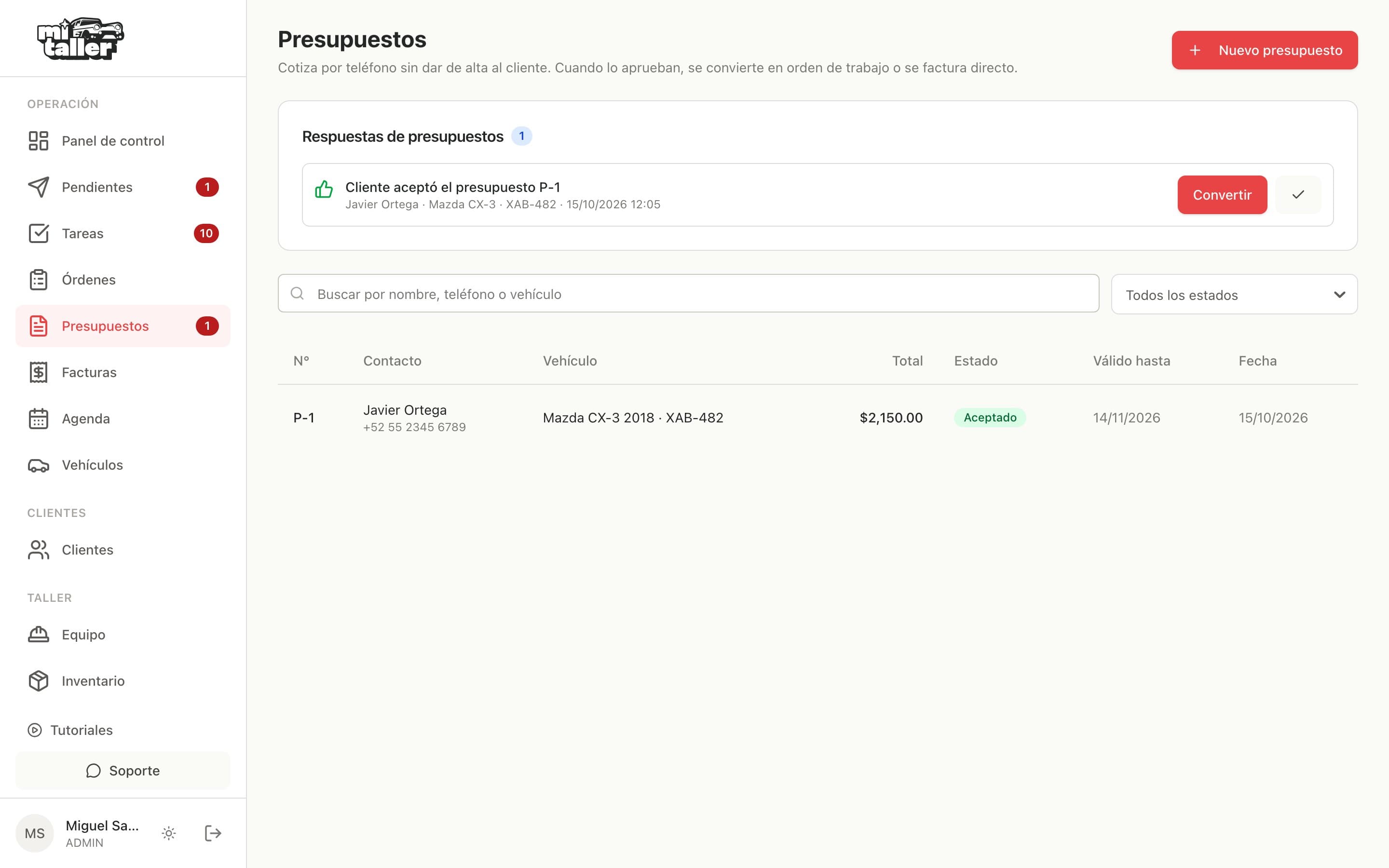
En el menú de la izquierda toca «Presupuestos». Abajo está el listado con el estado de cada uno, y arriba aparece «Respuestas de presupuestos» cuando un cliente contestó: el número rojo del menú es eso, alguien aprobó o rechazó y está esperando que hagas algo. Para empezar uno nuevo toca «Nuevo presupuesto».
Paso 2: Quién llamó y por qué auto
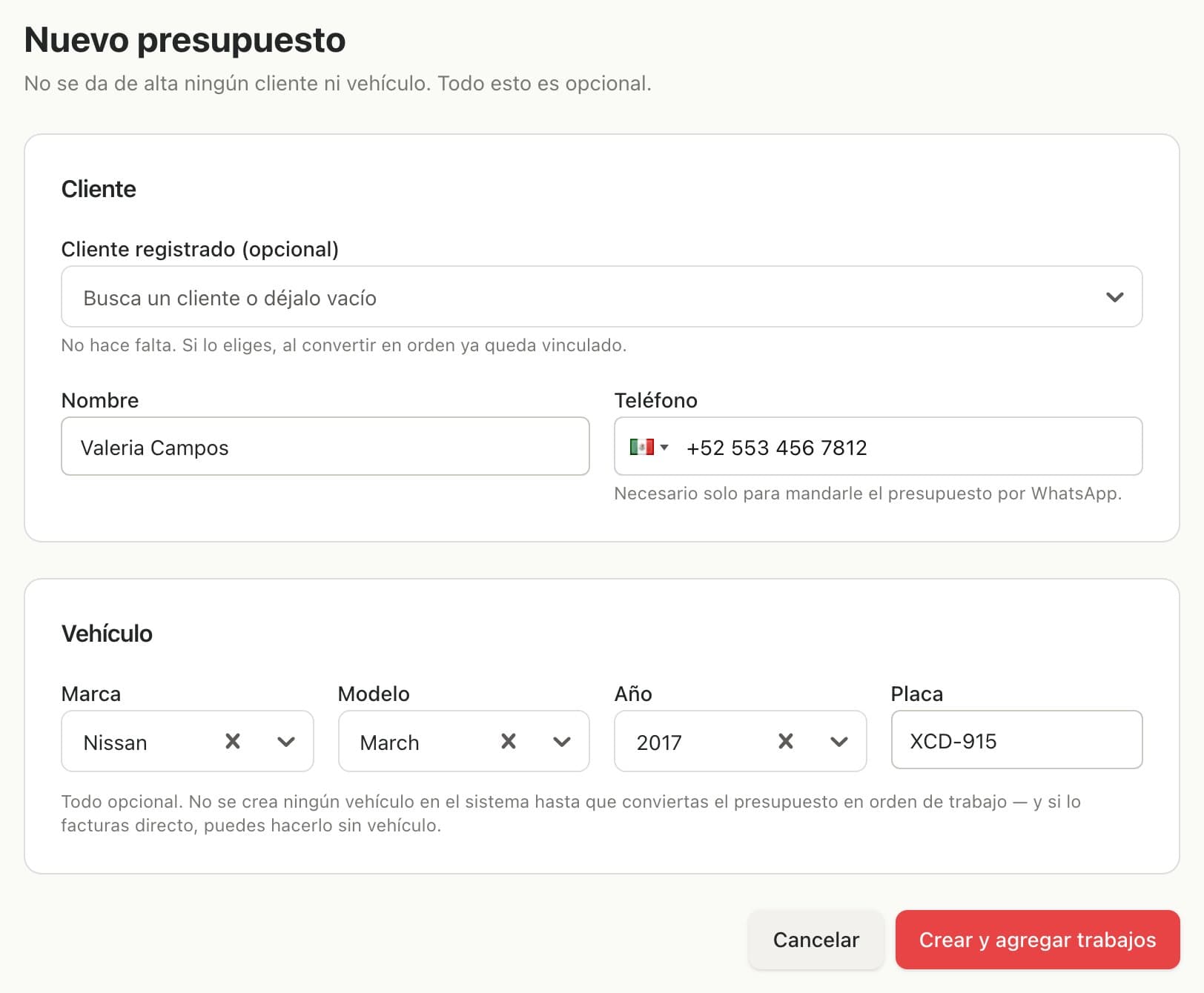
Un presupuesto no es un cliente. Escribe el «Nombre» y el «Teléfono» de quien llamó y los datos del auto, y no se da de alta a nadie: así un precio que preguntaron por teléfono no te llena el listado de clientes que nunca vinieron. Si ya es cliente tuyo, elígelo en «Cliente registrado (opcional)». El teléfono es lo único que conviene no saltear: sin él no se le puede mandar por WhatsApp. Toca «Crear y agregar trabajos».
Paso 3: Carga los trabajos y los repuestos
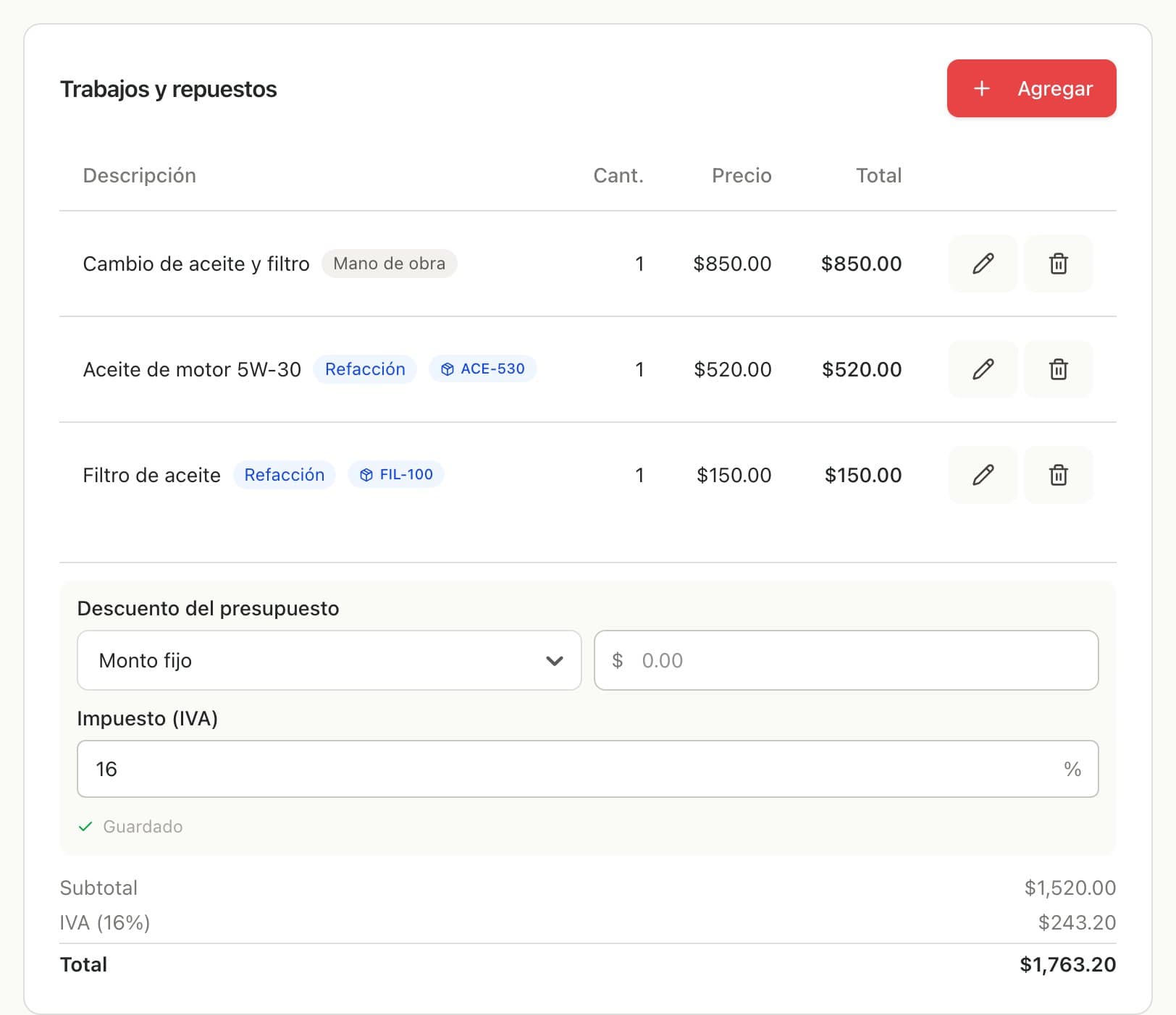
En «Trabajos y repuestos» toca «Agregar»: es la misma ventana que en la orden, con la mano de obra de tu catálogo, los repuestos de tu inventario o una línea personalizada. El impuesto ya viene con la tasa que configuraste para tu taller, y el total se arma solo abajo. Arriba, junto a la fecha, dice «Se guarda solo»: no hay botón de guardar, cada cambio queda guardado en el momento.
Paso 4: Mándale el link por WhatsApp
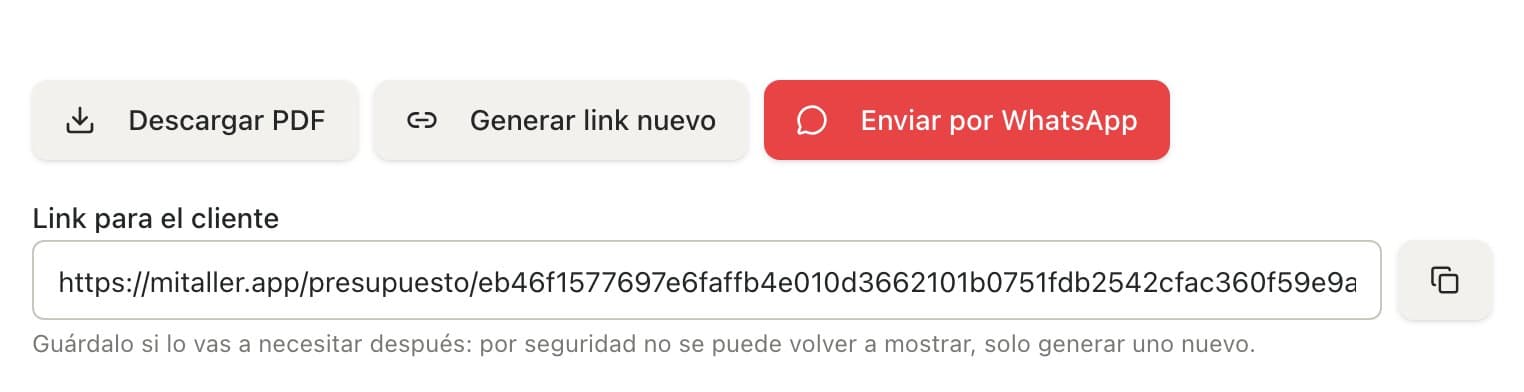
«Enviar por WhatsApp» abre el chat con el cliente con el mensaje y el link armados, desde tu propio número. Si prefieres mandarlo por otro lado, «Generar link para el cliente» te lo muestra para copiarlo. Ojo con una cosa: por seguridad el link se ve una sola vez. Si lo pierdes, «Generar link nuevo» crea otro y el anterior deja de funcionar, así que si ya se lo mandaste, mándale el nuevo.
Paso 5: Lo que ve el cliente
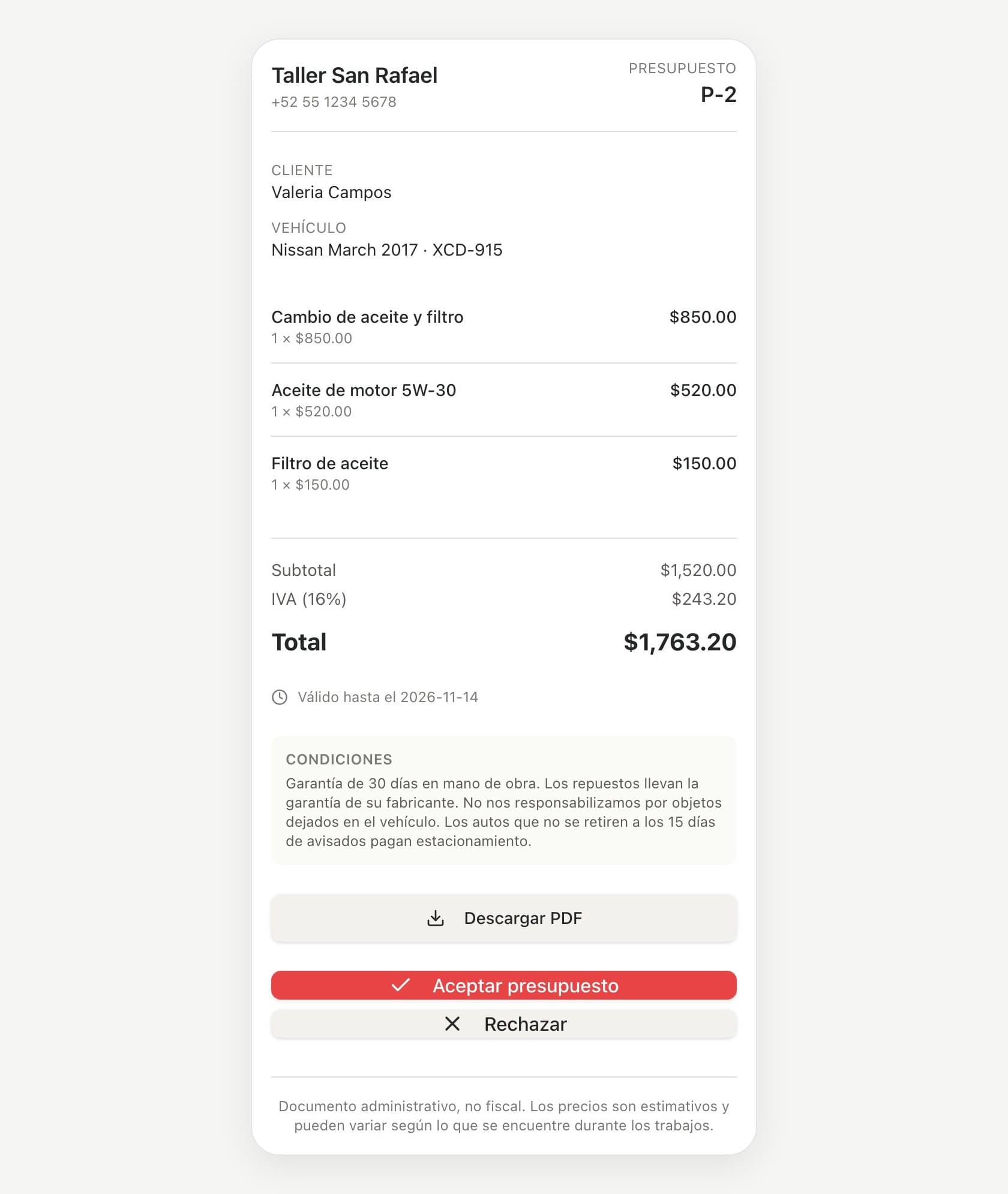
El cliente abre el link en el celular, sin descargar nada ni crear una cuenta. Ve el nombre de tu taller, su auto, cada trabajo con su precio, el impuesto, hasta cuándo vale el precio y tus condiciones. Abajo tiene dos botones: «Aceptar presupuesto» y «Rechazar». Esa es toda la diferencia con mandar un PDF: la respuesta te vuelve sola, sin que tengas que llamarlo para preguntar.
Paso 6: Cuando responde, el presupuesto se cierra
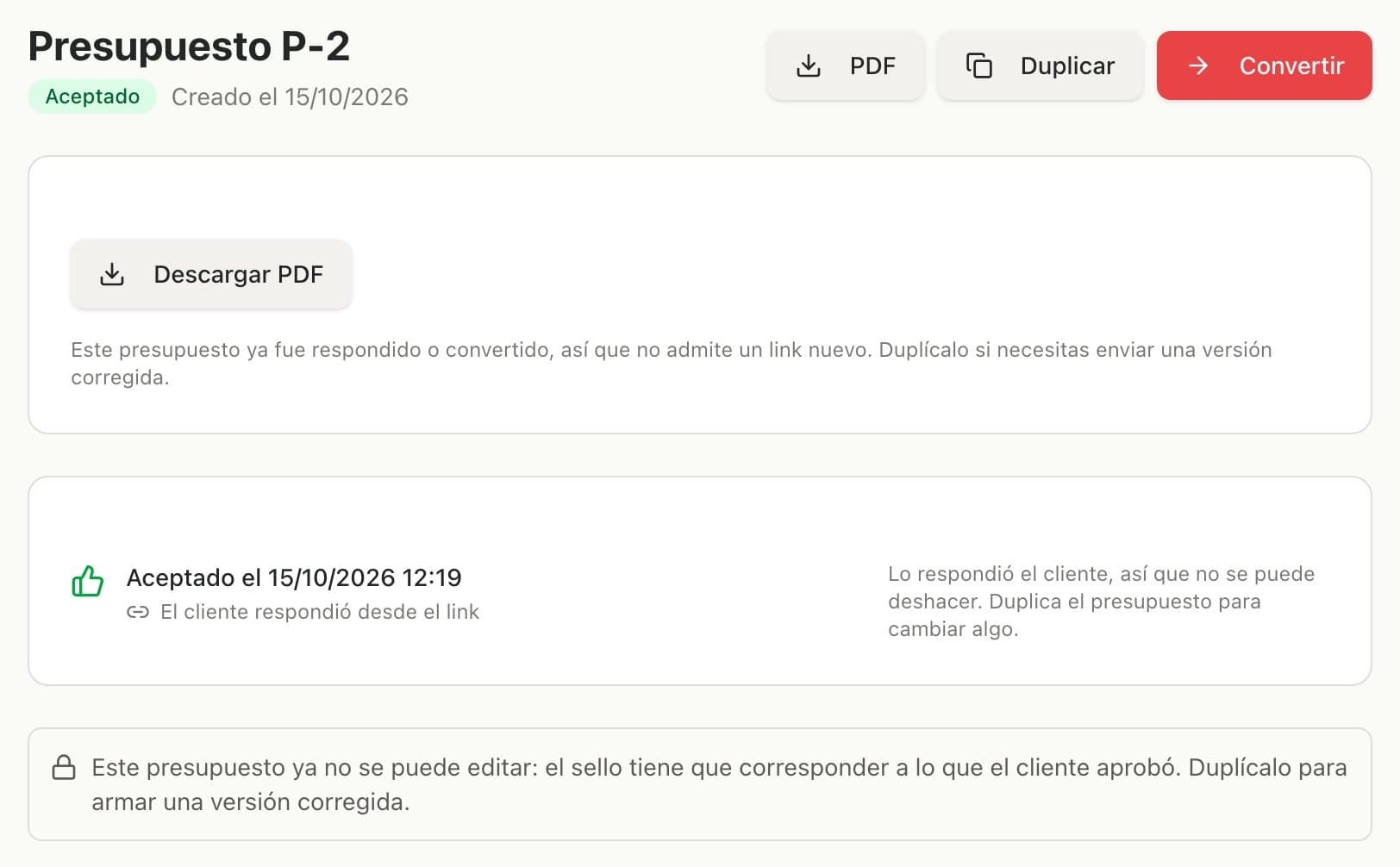
Cuando el cliente toca aceptar, el presupuesto pasa a «Aceptado», queda anotado que respondió desde el link y te aparece en «Respuestas de presupuestos». Desde ahí ya no se puede editar: lo que el cliente aprobó tiene que quedar tal cual lo aprobó. Si hay que cambiar un precio, «Duplicar» arma una copia editable y mandas esa. Si el cliente te contestó por teléfono, en un presupuesto sin responder tienes «Aceptó» y «Rechazó» para registrarlo tú.
Paso 7: Conviértelo en orden o en factura
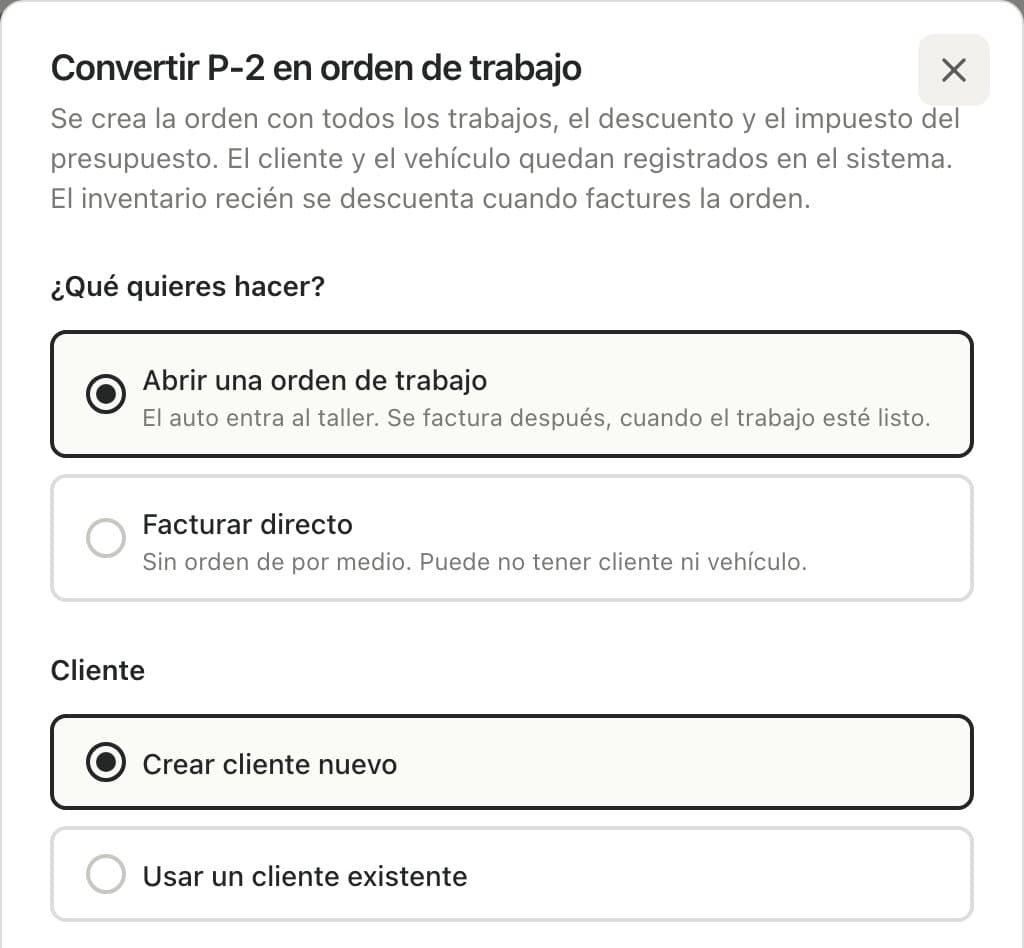
Toca «Convertir». La primera pregunta es qué quieres hacer: «Abrir una orden de trabajo» si el auto entra al taller y se factura cuando esté listo, o «Facturar directo» si es una venta sin orden de por medio. Recién ahora se registran el cliente y el auto —«Crear cliente nuevo» con los datos que ya escribiste, o «Usar un cliente existente» si ya lo tenías— y todos los trabajos pasan tal cual, con su descuento y su impuesto, sin volver a escribir nada.
Siguiente guía
Configurar la facturación