
Guía paso a paso · 6 pasos
Cobrar lo que te deben
Cuánta plata está en la calle, quién te la debe y desde cuándo, y cómo recordárselo sin hacer la llamada incómoda. La clave es una fecha: «Vence el», que sale del plazo que le diste a cada cliente.
Paso 1: Abre «Por cobrar»
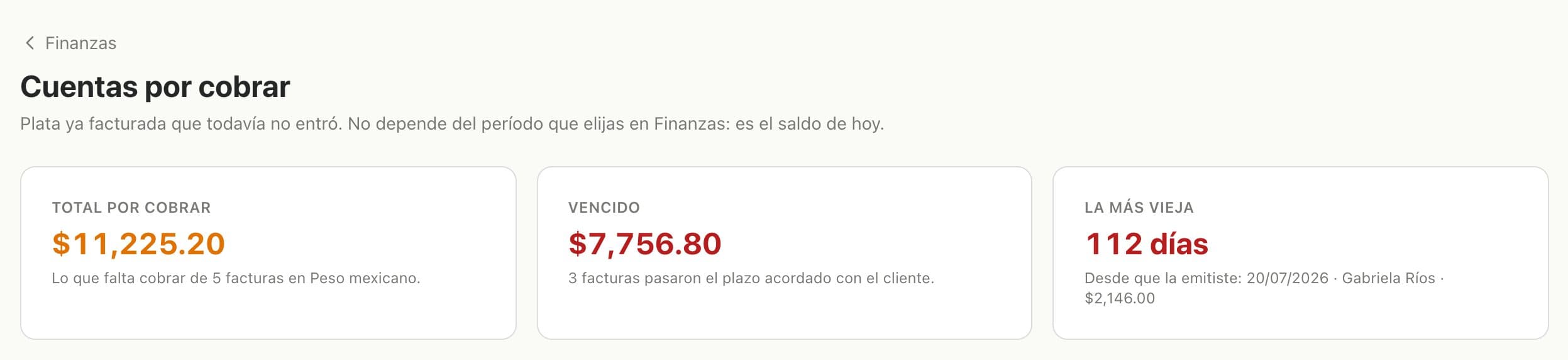
En el menú, dentro de Finanzas, toca «Por cobrar». La pantalla se llama «Cuentas por cobrar» y es la foto de hoy: no depende del período que elijas en Finanzas. Arriba tienes tres números. «Total por cobrar» es todo lo facturado que todavía no entró. «Vencido» es la parte que ya pasó la fecha de pago acordada. «La más vieja» te dice cuántos días lleva la deuda más antigua y de quién es. Solo cuentan facturas emitidas: los borradores, los presupuestos y las anuladas no aparecen, y una factura sale de acá cuando queda pagada.
Paso 2: Los tramos son por atraso, no por antigüedad
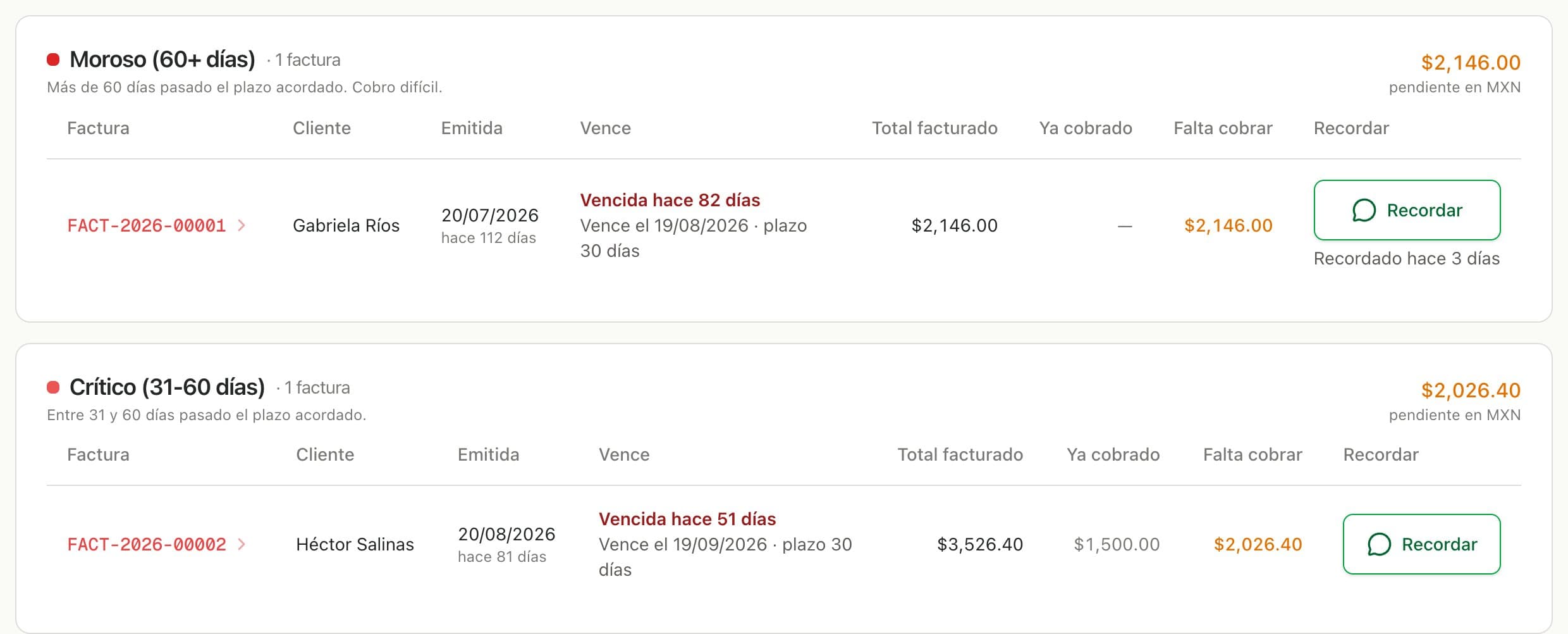
La barra reparte la deuda en «Al día», vencido de 1 a 30 días, «Crítico (31-60 días)» y «Moroso (60+ días)». Lo que casi todos leen mal: esos días se cuentan desde que venció el plazo de pago del cliente, no desde que emitiste la factura. Una empresa con 90 días de plazo no está atrasada a los 31. Por eso es tan importante cargarle a cada cliente su plazo (lo ves en el paso 5): si no lo haces, todos quedan con el plazo de tu taller.

Paso 3: Cada factura dice cuándo venció, y se la recuerdas de un toque
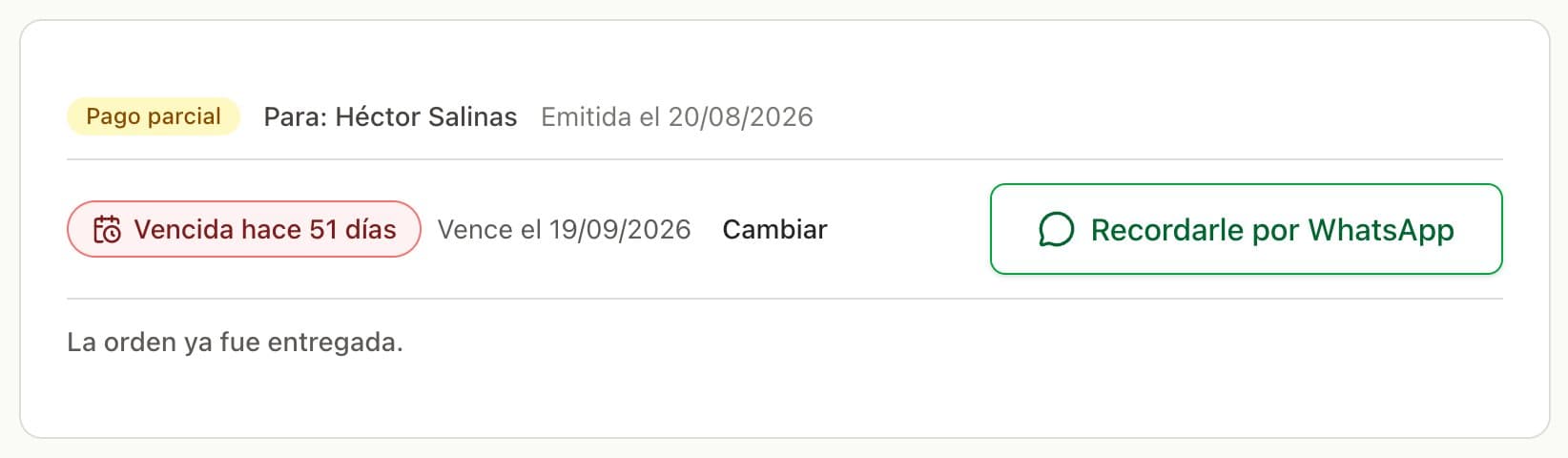
Debajo, cada tramo lista sus facturas. La columna «Vence» dice cuántos días lleva vencida, la fecha y el plazo con que se calculó. «Ya cobrado» y «Falta cobrar» separan lo que te pagaron de lo que te deben. El botón «Recordar» abre WhatsApp en tu teléfono con el mensaje ya escrito: el número de factura, el monto, la fecha de vencimiento y el link para que el cliente la vea. Sale desde tu número, nosotros no mandamos nada. La app anota cuándo lo hiciste y debajo queda «Recordado» con los días, así no le escribes dos veces la misma semana.
Paso 4: Mira la deuda por cliente en «Clientes»
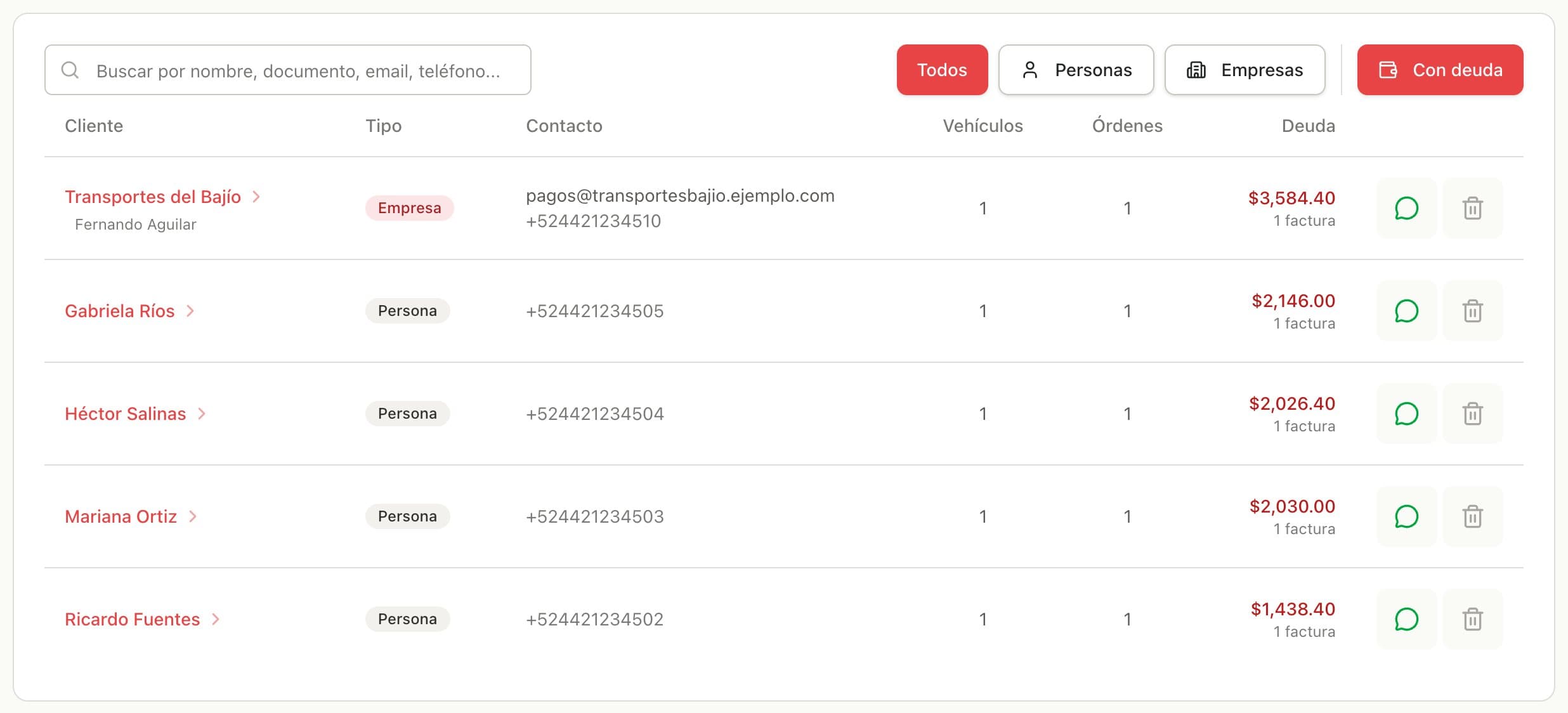
Si la pregunta es quién te debe y no qué factura, entra a «Clientes» y toca «Con deuda». Queda solo quien tiene saldo, con la columna «Deuda» y cuántas facturas lo forman. Ojo: acá cuenta todo lo que te deben, venza mañana o haya vencido hace meses. Lo atrasado se mira en «Por cobrar». El botón verde de cada fila abre WhatsApp con un mensaje que ya menciona lo que debe, para cuando quieres escribirle por todo junto y no factura por factura.
Paso 5: Dale a cada cliente su plazo
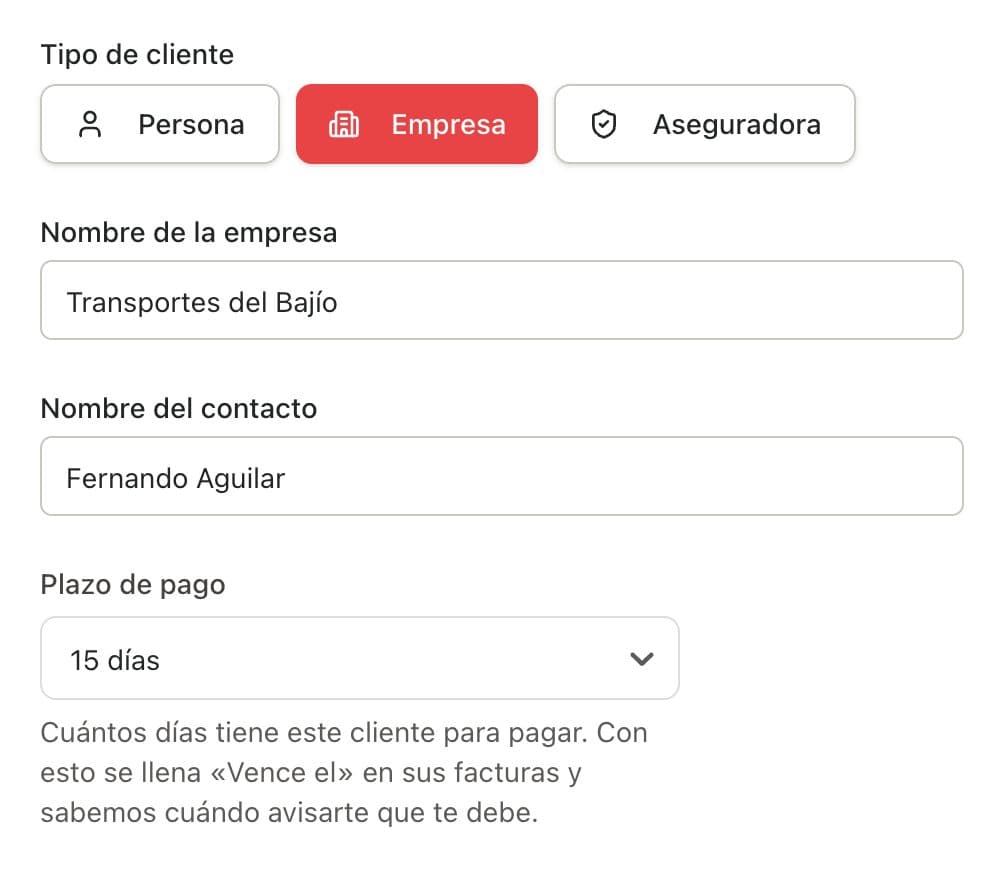
En la ficha del cliente toca «Editar» y busca «Plazo de pago». La primera opción sigue el plazo de tu taller, que se configura una sola vez en «Ajustes», en la configuración de facturación («Plazo de pago por defecto»). Para el que paga en el momento elige «Al contado». Para una flotilla o una empresa elige 15, 30, 45, 60 o 90 días, u «Otro (escribir los días)». Desde ahí, cada factura nueva de ese cliente nace con su «Vence el» bien puesto. Las facturas que ya emitiste no cambian: esas se corrigen una por una con «Cambiar», al lado de la fecha.
Paso 6: Si te paga una parte, anótala
Toca el número de la factura en «Por cobrar» y, en la factura, «Registrar pago» con lo que te dio. La factura queda en «Pago parcial» y sigue en la lista solo por lo que falta, con su misma fecha de vencimiento: un abono no le da más plazo. Y no hace falta que te acuerdes de entrar a mirar. Por la mañana, a quien puede registrar pagos le llega un aviso con las facturas que vencieron. Además se crea una tarea en «Tareas» para gestionar el cobro, y el aviso se repite cada semana mientras la factura siga sin pagar.
Siguiente guía
La caja: abrir, cobrar y cerrar