
Guía paso a paso · 2 pasos
Configurar tu taller
Antes de cargar el primer cliente conviene dejar listos los datos del taller: el nombre que sale en los documentos, el país, la moneda y cómo calculas la ganancia.
Paso 1: Entra a Ajustes
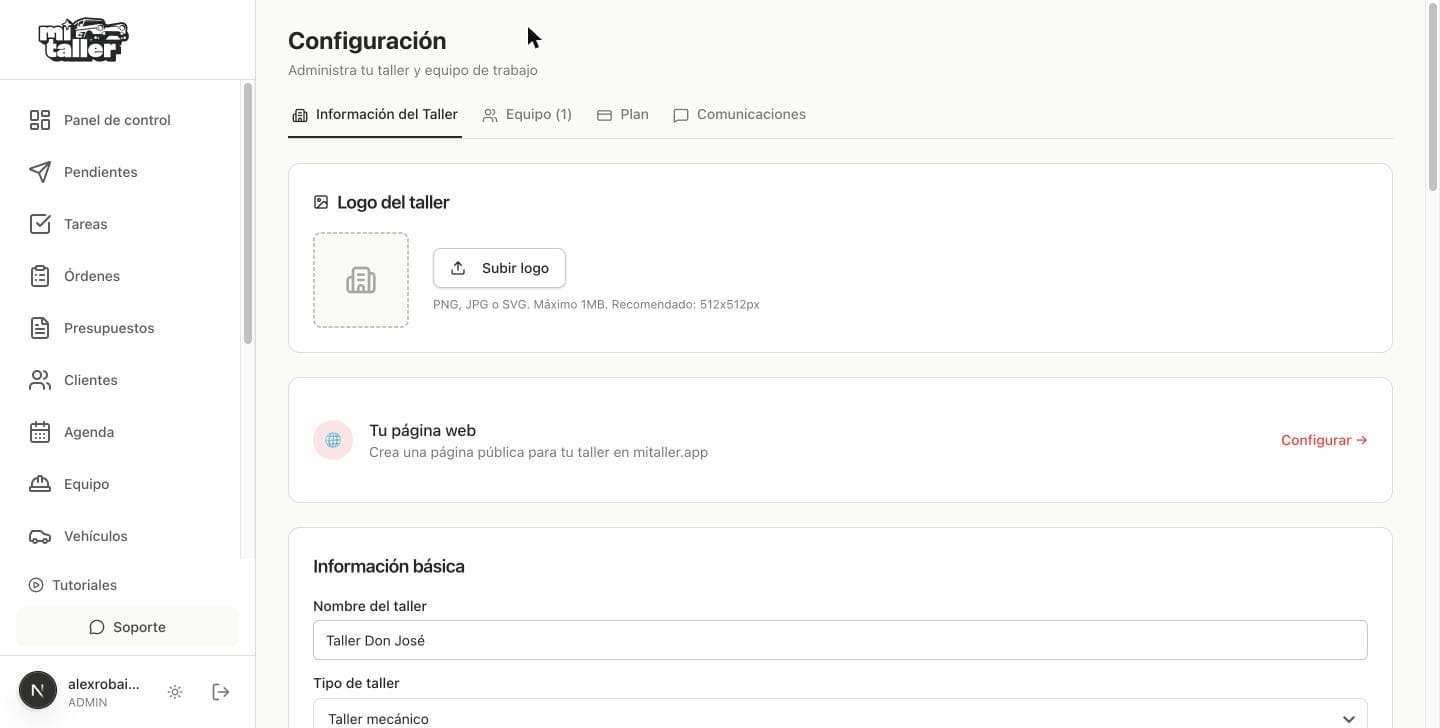
En el menú de la izquierda, abajo de todo, está «Ajustes». Se abre la pantalla de Configuración, con cuatro pestañas: Información del Taller, Equipo, Plan y Comunicaciones. Empieza por la primera: sube el logo de tu taller —sale en los presupuestos y facturas que le mandas al cliente— y escribe el nombre del taller.
Paso 2: Completa los datos del taller
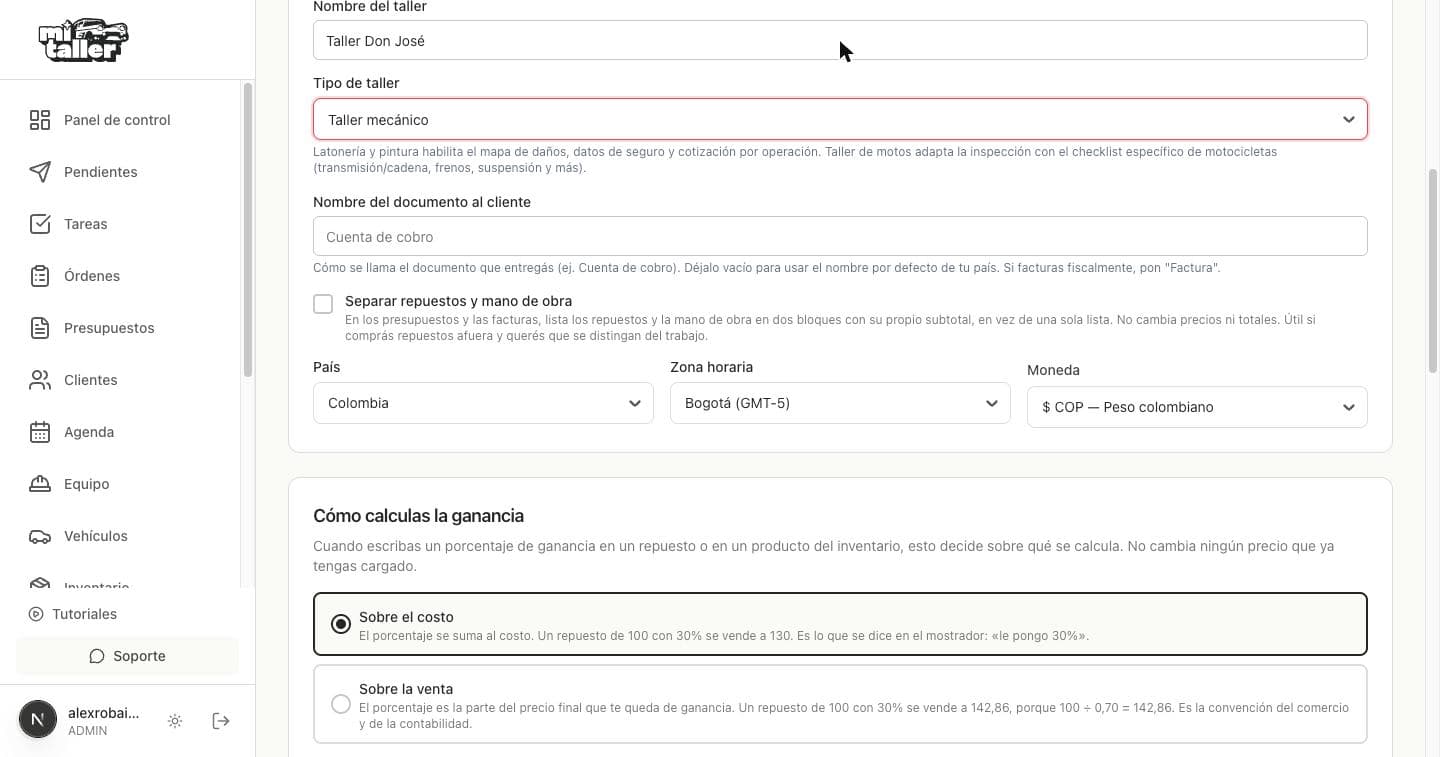
Elige el tipo de taller: mecánico, latonería y pintura, o motos. No es cosmético — cambia la inspección y el presupuesto (latonería agrega el mapa de daños y los datos del seguro; motos usa el checklist de cadena, frenos y suspensión). Debajo, «Nombre del documento al cliente» decide cómo se llama lo que entregas; déjalo vacío para usar el nombre por defecto de tu país. Después el país, la zona horaria y la moneda: de ahí salen las fechas y los montos de toda la app. Por último, elige si el porcentaje de ganancia se calcula sobre el costo o sobre la venta.
Siguiente guía
Cargar tu equipo: empleados y mecánicos