
Guía paso a paso · 6 pasos
Cargar tu equipo: empleados y mecánicos
Los mecánicos, la recepción y el resto del personal se cargan todos en el mismo lugar. Lo que más confunde es que mecánico no es un rol: es el rol Empleado con su cargo escrito al lado. Estos son los seis pasos.
Paso 1: Abre Equipo
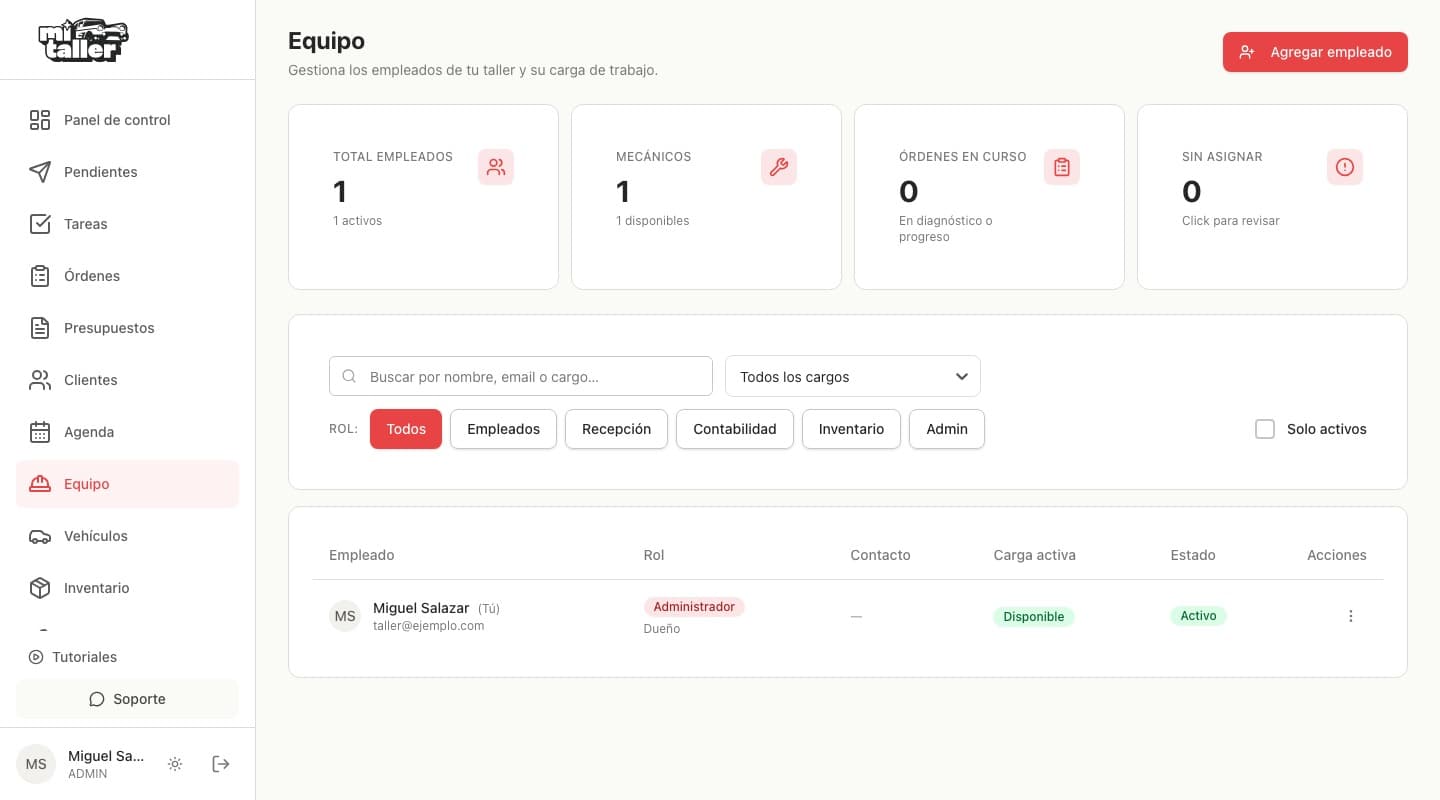
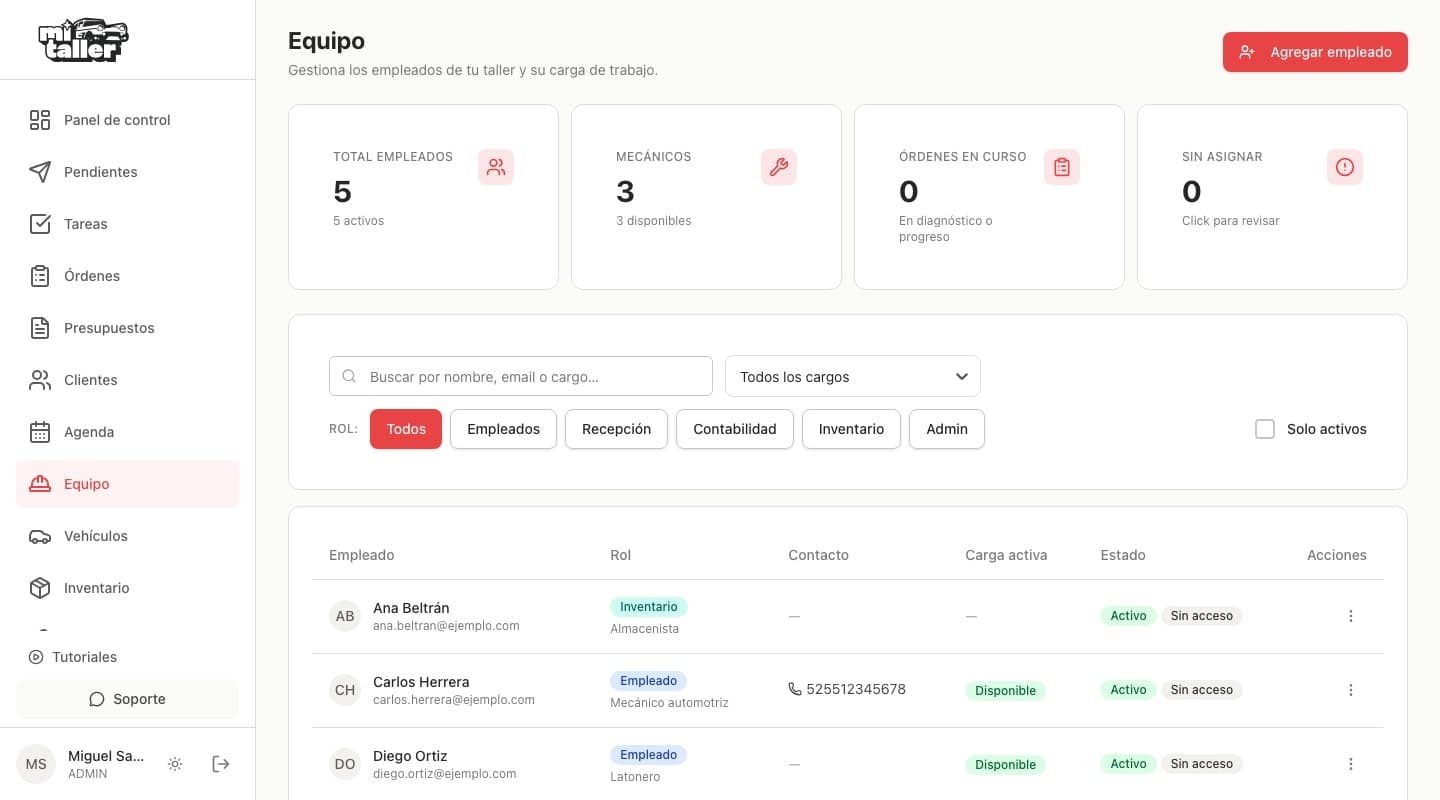
En el menú de la izquierda toca «Equipo». Al principio la tabla te muestra solo a ti, como «Administrador»: el dueño del taller también es un empleado. Arriba están los indicadores de «Total empleados» y «Mecánicos», que te dicen de un vistazo cuánta gente tienes y cuántos pueden recibir órdenes. Todo el resto del equipo entra por «Agregar empleado», arriba a la derecha.
Paso 2: Escribe el nombre y el teléfono
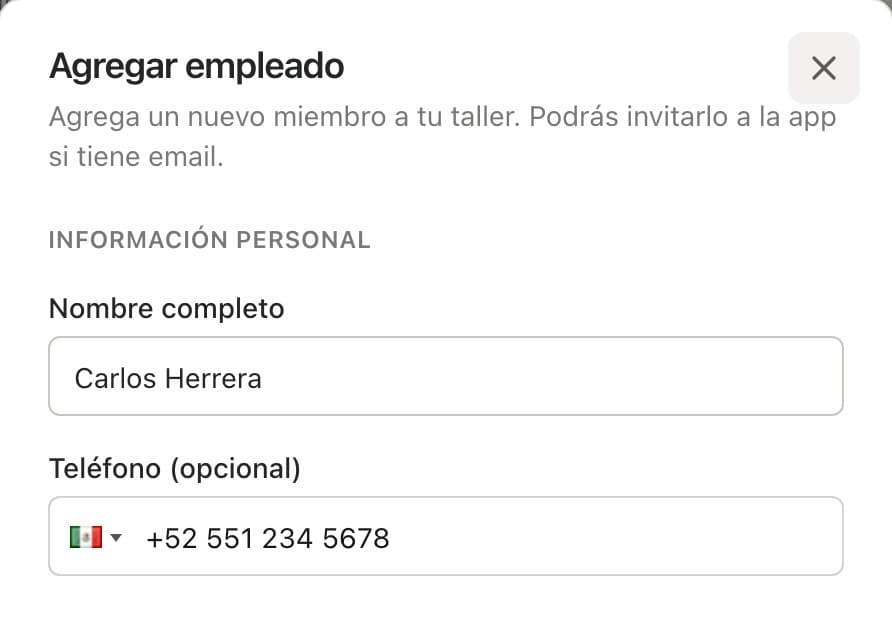
«Nombre completo» es el único dato obligatorio: con eso solo ya puedes asignarle órdenes de trabajo. El «Teléfono (opcional)» conviene cargarlo igual, porque es por donde le escribes cuando falta o cuando hay que apurar un trabajo, y viene con el prefijo del país que configuraste en tu taller.
Paso 3: Elige el rol y escribe el oficio en el cargo
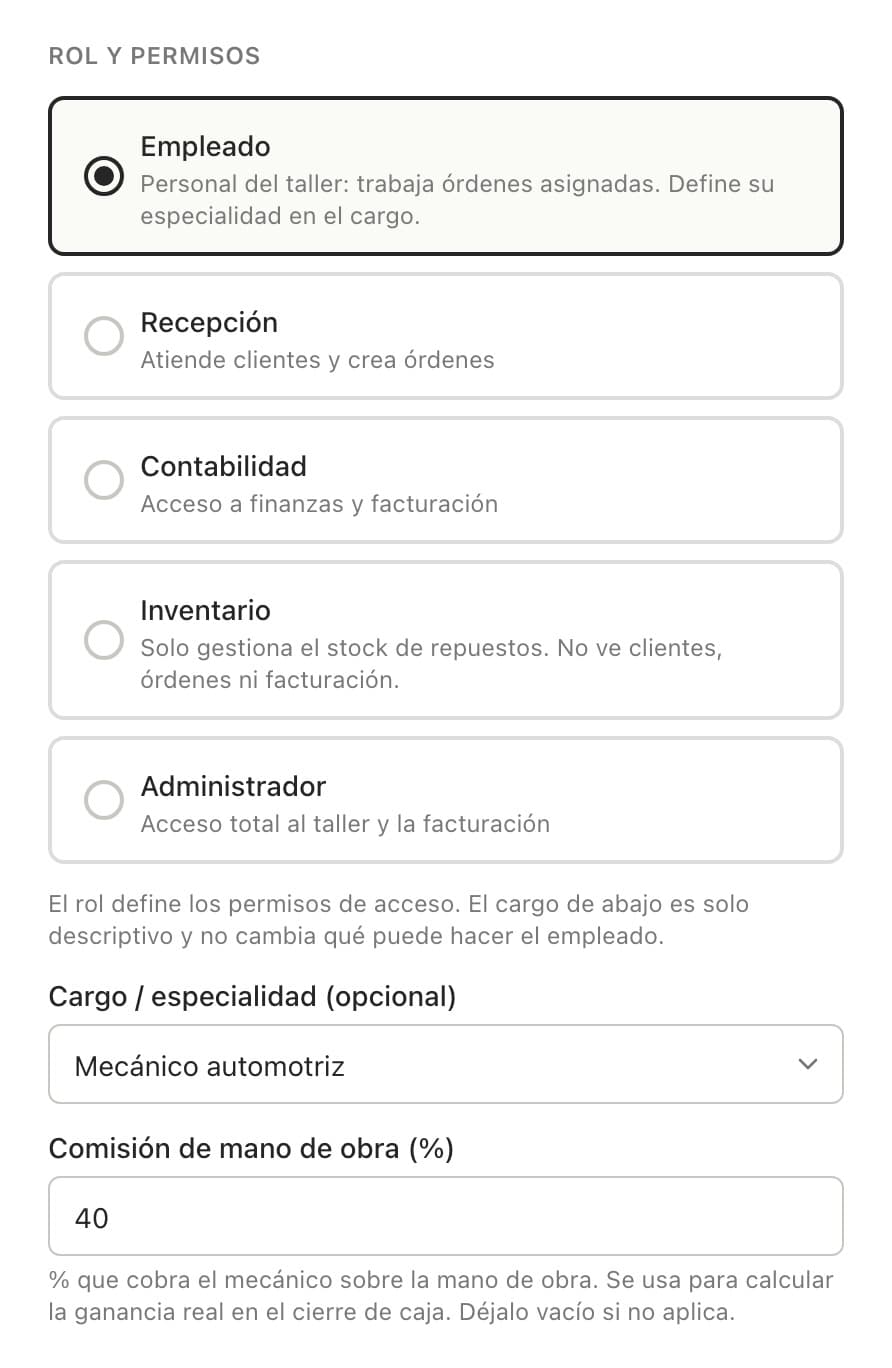
El rol es lo único que define qué puede ver y hacer esa persona: «Empleado» trabaja las órdenes que le asignas, «Recepción» atiende clientes y crea órdenes, «Contabilidad» entra a finanzas y facturación, «Inventario» solo toca el stock de repuestos, y «Administrador» tiene acceso a todo, incluida la plata. Fíjate que ningún rol dice mecánico, latonero ni pintor, y esa es la parte que confunde: todo el personal del piso del taller necesita los mismos permisos, así que van todos como «Empleado» —que ya viene elegido— y el oficio se escribe abajo, en «Cargo / especialidad (opcional)»: Mecánico automotriz, Latonero, Pintor, Desarmador. El cargo es descriptivo, no cambia nada de lo que la persona puede hacer, pero te deja filtrar el equipo por oficio. Y si a esa persona le pagas un porcentaje de la mano de obra, cárgalo en «Comisión de mano de obra (%)»: con ese número el cierre de caja calcula tu ganancia real. Déjalo vacío solo si no aplica; si aplica y lo dejas vacío, la app te lo marca como pendiente en vez de asumir que trabaja gratis.
Paso 4: Dale acceso a la app, si quieres
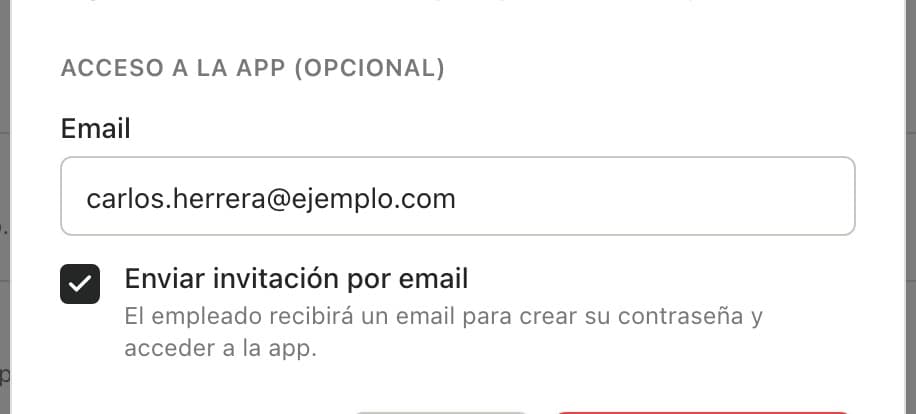
El empleado existe en tu taller aunque no tenga correo: puedes asignarle órdenes desde el primer día sin que él entre a nada. El correo es solo para que use la app desde su teléfono. Si lo escribes, aparece «Enviar invitación por email»; al marcarlo le llega un correo para crear su cuenta. Si lo dejas sin marcar, la persona queda en la tabla como «Sin acceso» y la invitas cuando quieras.
Paso 5: Guarda y repite con el resto del taller
Toca «Agregar empleado» y la persona aparece en la tabla con su rol, su cargo debajo, su contacto y su carga de trabajo: «Disponible» cuando no tiene nada encima, o cuántas órdenes está llevando. Carga así a todo tu personal. El indicador de «Mecánicos» cuenta solo a los que pueden recibir órdenes, y cuando el listado crece tienes el buscador por nombre, email o cargo, los filtros por rol y la casilla «Solo activos».
Paso 6: Edita, desactiva o elimina a alguien
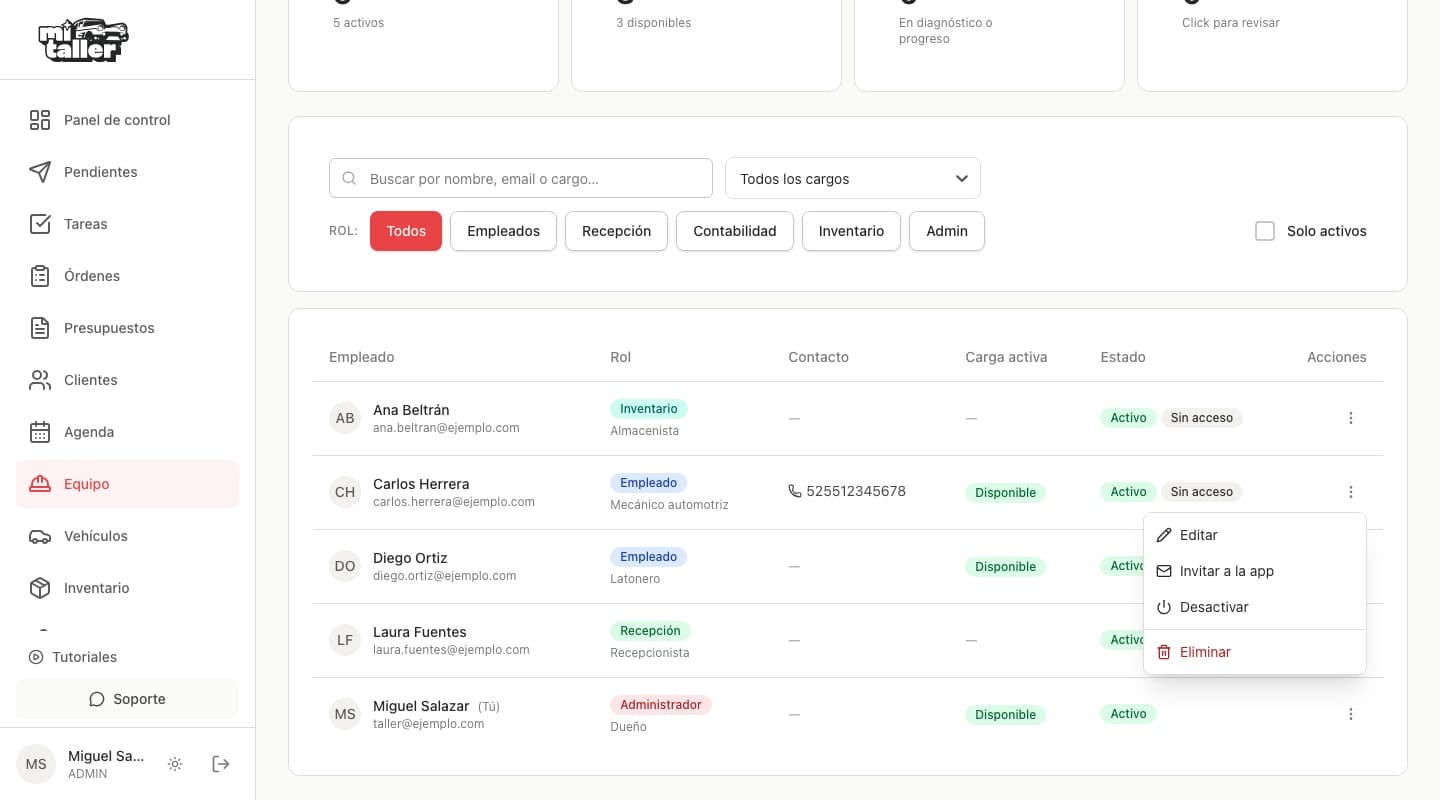
En la columna «Acciones», el botón de los tres puntos abre todo lo que puedes hacer con esa persona: «Editar» sus datos, «Invitar a la app» si tiene correo y todavía no entró, «Desactivar» y «Eliminar». Cuando alguien se va del taller, lo que quieres es «Desactivar»: deja de poder iniciar sesión y de recibir órdenes nuevas, pero su historial y las órdenes que ya trabajó quedan intactos. «Eliminar» no se puede deshacer. Sobre tu propia fila no aparece ninguna de las dos, para que no te dejes afuera sin querer.
Siguiente guía
Crear un cliente