
Guía paso a paso · 4 pasos
Crear tu cuenta y entrar
Mi Taller no usa contraseñas: entras con un enlace que te llega por correo. Estos son los cuatro pasos, desde la pantalla de acceso hasta el panel de control.
Paso 1: Abre la pantalla de acceso
Entra a mitaller.app y toca «Iniciar sesión». No hay campo de contraseña: se entra con tu cuenta de Google o con un enlace que te enviamos por correo. Los dos botones aparecen apagados hasta que aceptes los términos, así que ese es el primer paso.
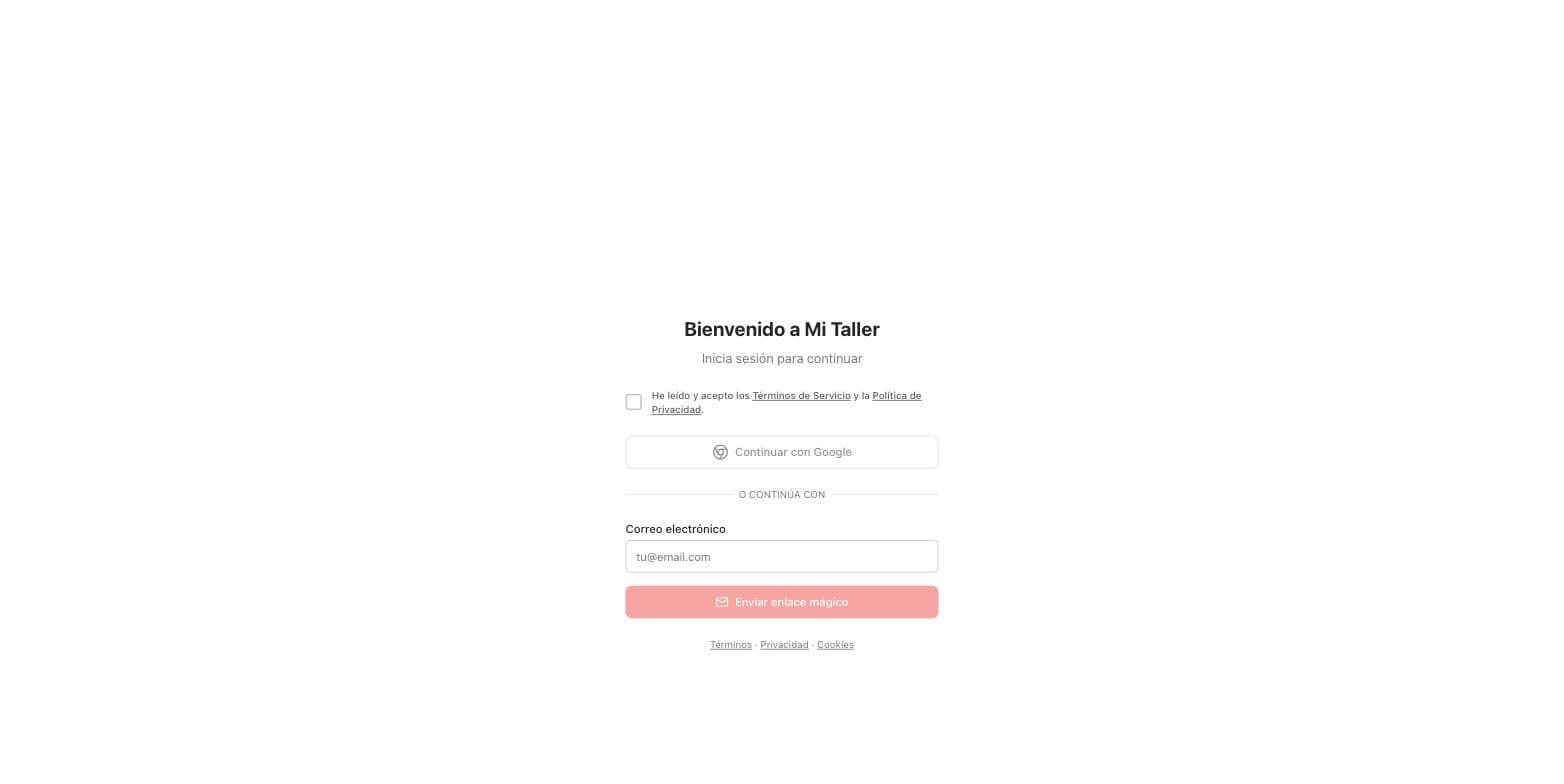
Paso 2: Acepta los términos y escribe tu correo
Marca la casilla de Términos de Servicio y Política de Privacidad. Los botones se encienden. Escribe el correo donde quieres recibir el acceso —usa uno al que entres desde este mismo dispositivo— y toca «Enviar enlace mágico».
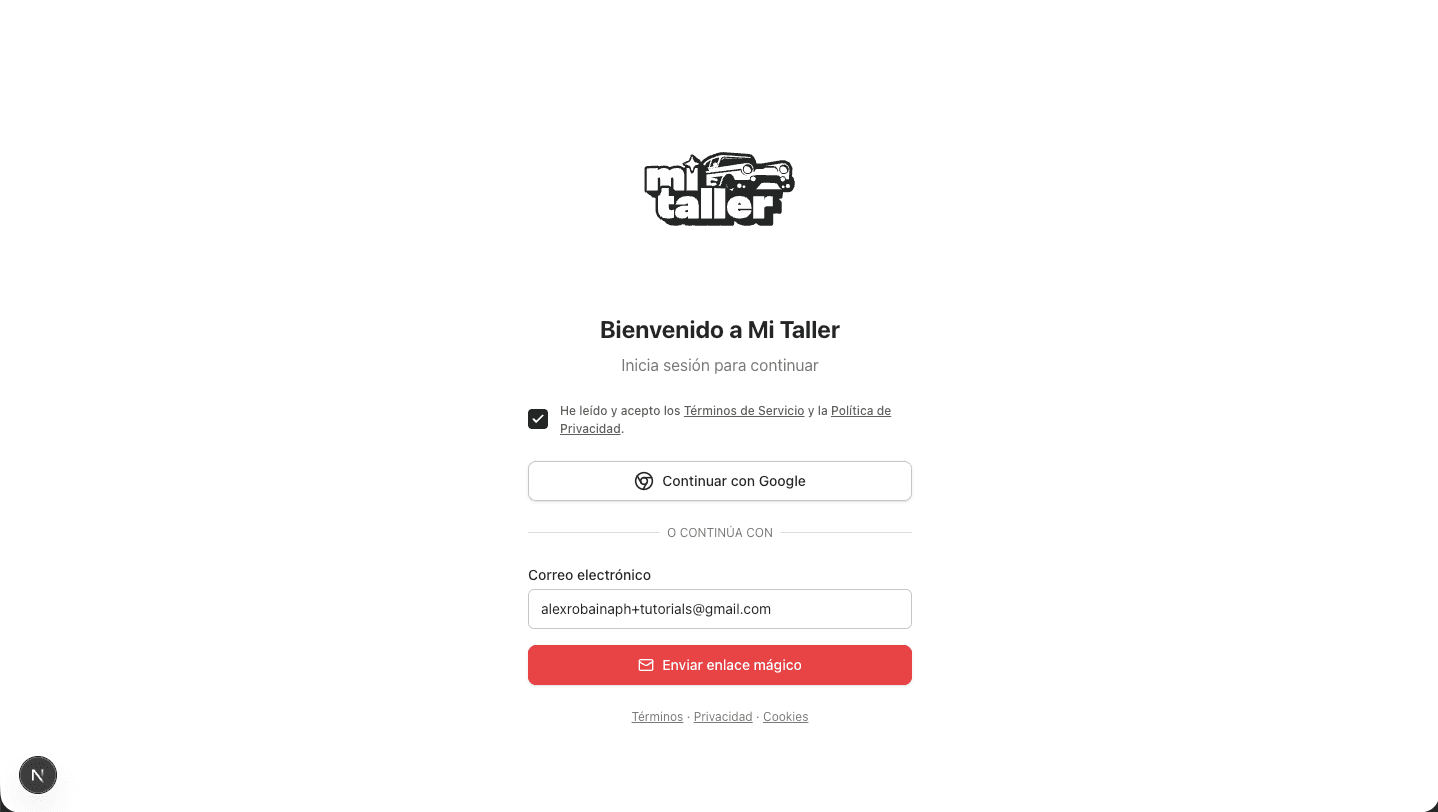
Paso 3: Revisa tu correo
Te confirmamos a qué dirección salió el enlace. Abre ese correo y toca el enlace: eso te deja adentro, sin escribir ninguna contraseña. Si te equivocaste de dirección, «Usar otro correo» te devuelve al paso anterior. Si no lo ves en unos minutos, mira en Spam o Promociones.

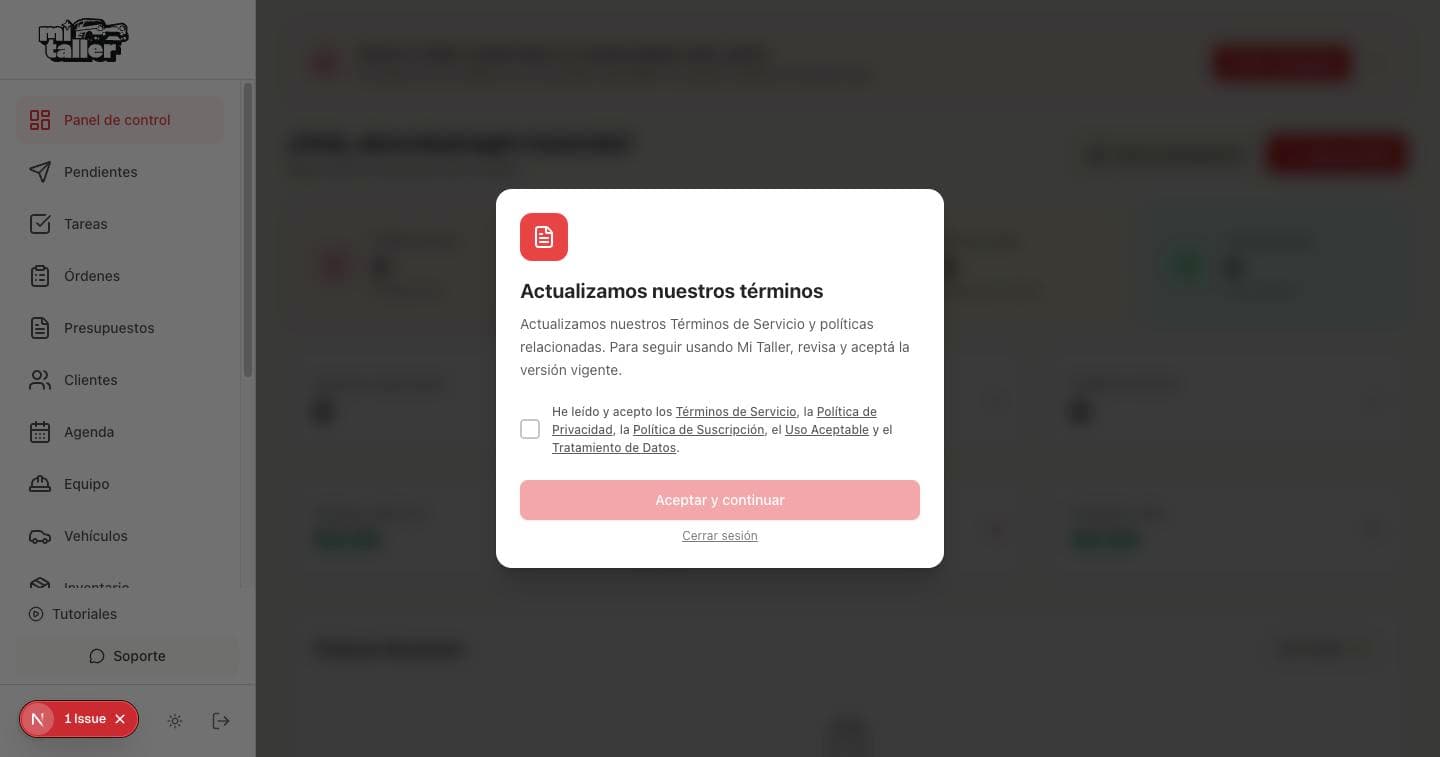
Paso 4: Acepta los términos al entrar
La primera vez —y cada vez que actualizamos nuestras políticas— te pedimos aceptar la versión vigente antes de seguir. Marca la casilla y toca «Aceptar y continuar». Ya estás en el panel de control de tu taller.
Siguiente guía
Configurar tu taller