
Guía paso a paso · 7 pasos
Factura digital en Venezuela (SENIAT) y tasa del día
Tus facturas pueden salir con número de control, a través de una imprenta digital autorizada por el SENIAT. Es opcional, lo contratas tú y se prueba antes de que valga. Y como en Venezuela se cobra en dólares con la tasa del BCV, la tasa del día va en la misma guía.
Paso 1: Dónde se activa
Si tu taller está en Venezuela, en el «Panel de control» te aparece el aviso «Tus facturas pueden salir con número de control del SENIAT»: «Ver cómo se hace» te lleva directo. Si lo cerraste, entra a «Ajustes», toca «Abrir configuración de facturación» y baja hasta «Factura digital (SENIAT)». Mientras no la actives, nada cambia: tus facturas siguen saliendo como recibo no fiscal, igual que hoy. Si no ves esa tarjeta, todavía no está habilitada para tu taller: escríbenos por soporte y te la habilitamos.

Paso 2: Primero, el contrato con la imprenta
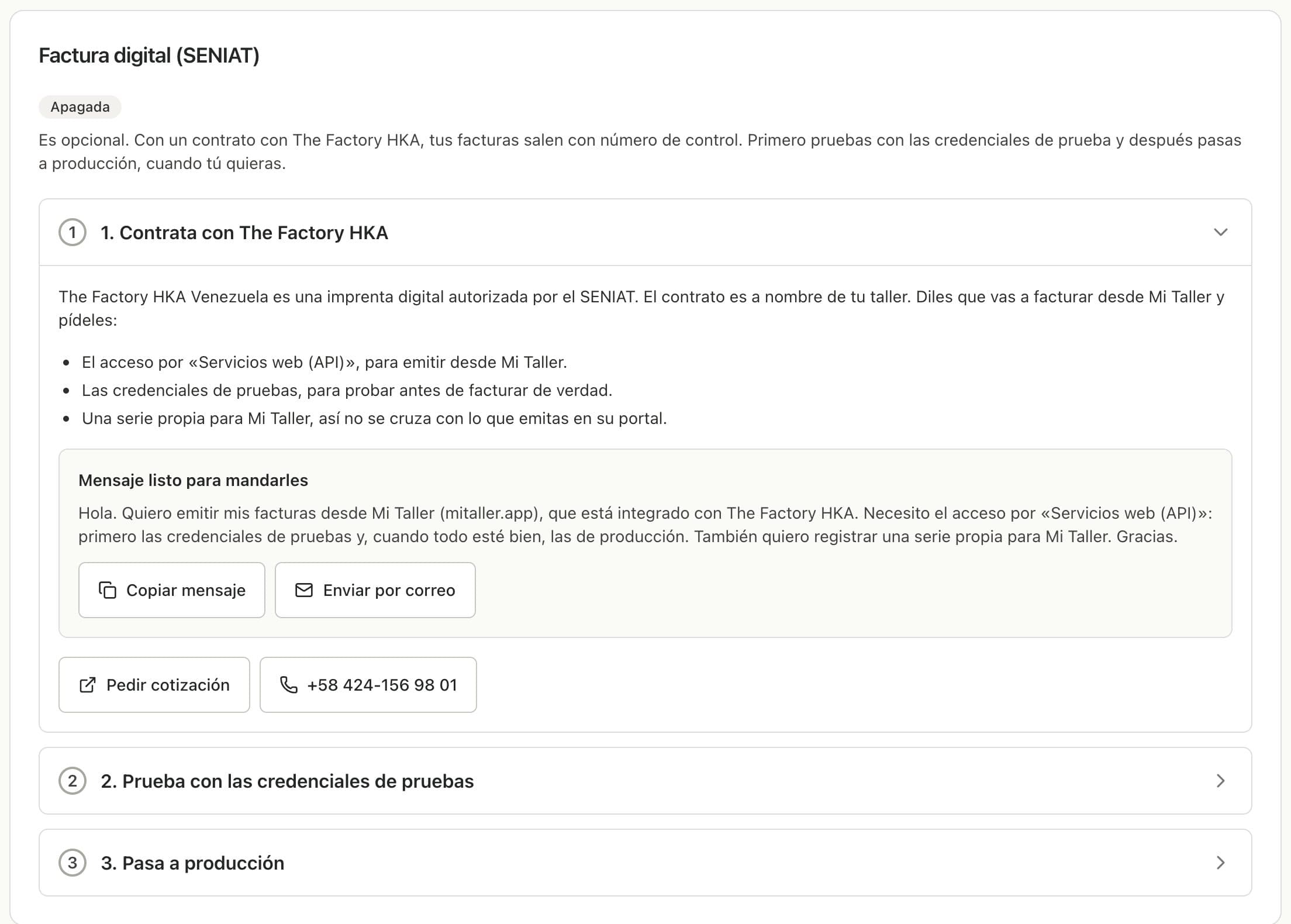
Mi Taller no da el número de control: lo da una imprenta digital autorizada por el SENIAT, y la que está conectada es The Factory HKA. El contrato es a nombre de tu taller y lo pagas tú a ellos. El paso 1 de la tarjeta te dice exactamente qué pedirles —el acceso por «Servicios web (API)», las credenciales de pruebas y una serie propia para Mi Taller— y trae el mensaje ya escrito: «Copiar mensaje» para pegarlo en WhatsApp, «Enviar por correo», o «Pedir cotización» si todavía no tienes plan con ellos. La serie propia importa: si emites también desde el portal de la imprenta, así los números no se cruzan.
Paso 3: Prueba con las credenciales de pruebas
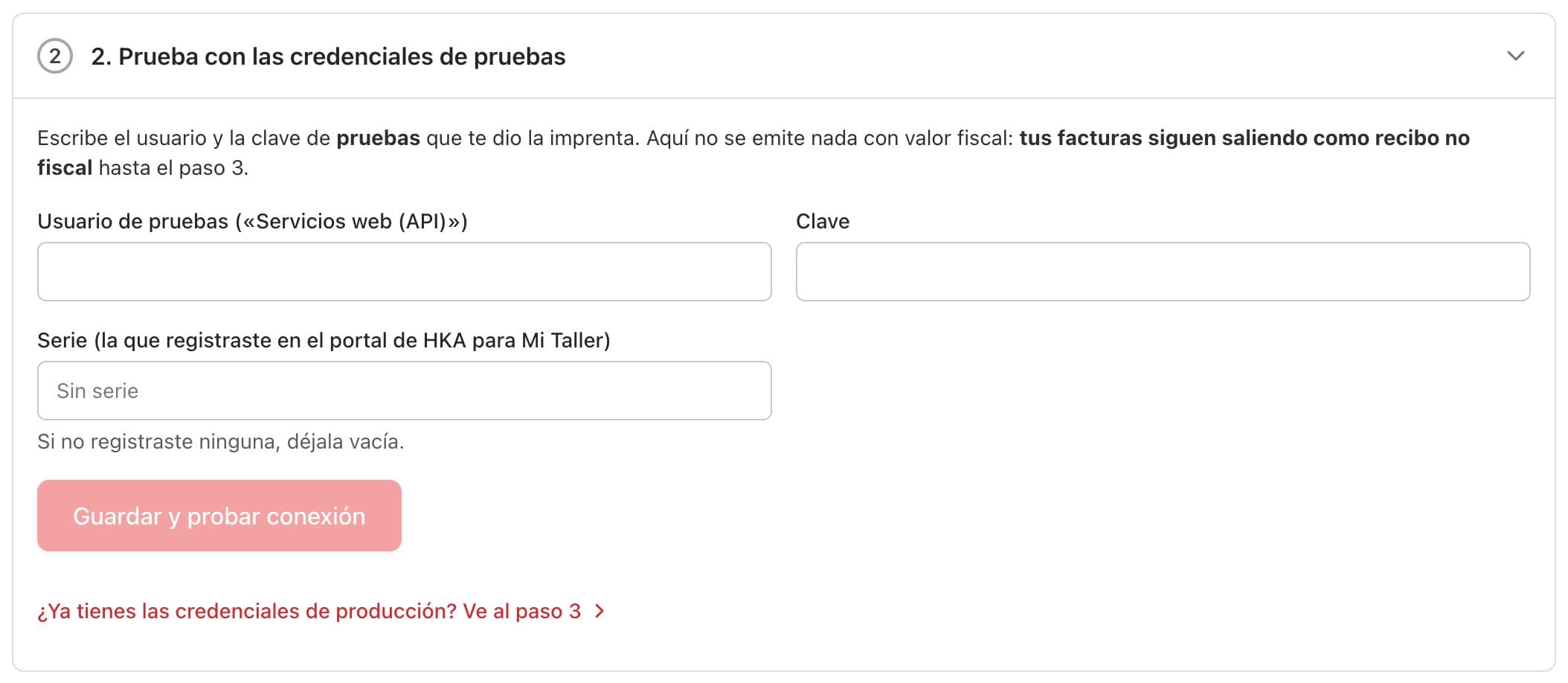
La imprenta te da primero un usuario y una clave de PRUEBAS. Escríbelos en el paso 2, con la serie si la registraste (si no, déjala vacía), y toca «Guardar y probar conexión». Después «Emitir factura de ejemplo» manda a la imprenta una factura inventada de Bs 100 a un cliente de prueba: ves el número de control que te asignan y, con «Verla en la imprenta», el link que recibirían tus clientes. Nada de esto tiene valor fiscal ni toca tus facturas reales: es para que veas que todo funciona antes de comprometerte.
Paso 4: Pasa a producción y elige cuándo sale
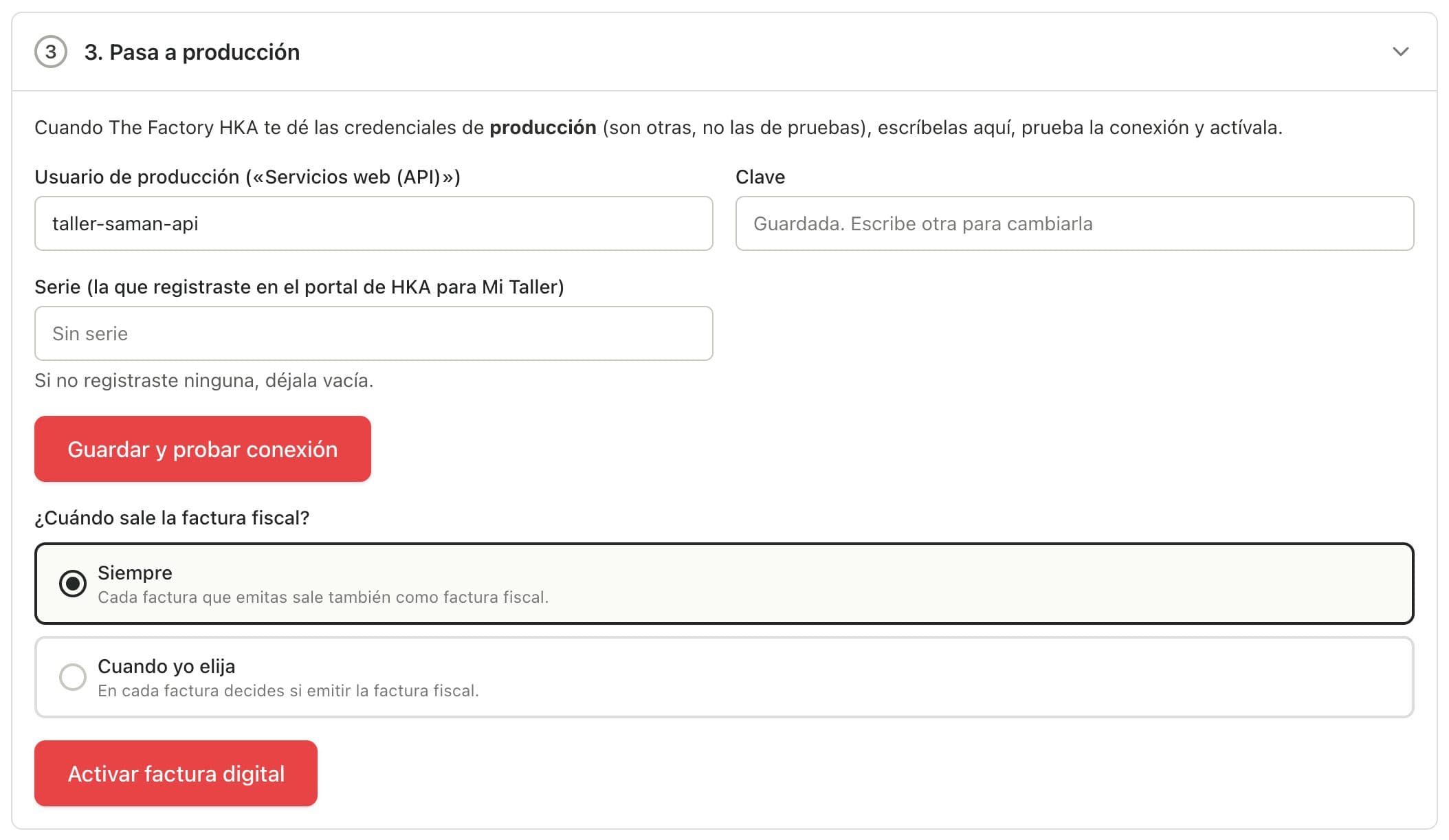
Cuando la imprenta te dé las credenciales de PRODUCCIÓN —son otras, no las de pruebas; pegar las de pruebas aquí es el error más común—, escríbelas en el paso 3 y prueba la conexión. Debajo eliges «¿Cuándo sale la factura fiscal?»: «Siempre» hace que cada factura que emitas salga también como fiscal, y «Cuando yo elija» te deja decidirlo factura por factura, para el taller que solo da factura fiscal a quien se la pide. Cada factura fiscal consume un número de control de tu plan con la imprenta, así que esa elección también es plata.
Paso 5: Actívala sabiendo que no tiene vuelta atrás
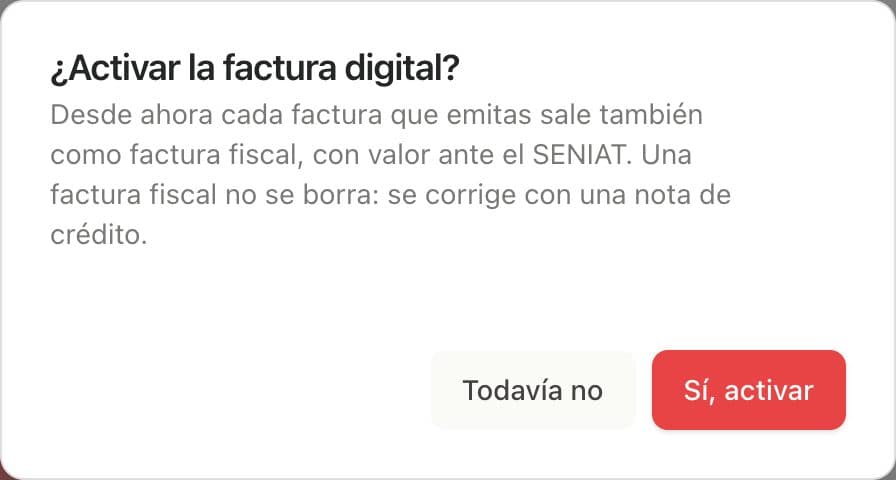
«Activar factura digital» te pide confirmar, y el aviso dice lo único que de verdad cambia: desde ese momento lo que emites tiene valor ante el SENIAT, y una factura fiscal no se borra. Si te equivocas, se corrige con una nota de crédito, que Mi Taller emite sola cuando anulas la factura. Si todavía no estás listo, «Todavía no». Arriba de la tarjeta, la etiqueta pasa a «Activa: con valor fiscal», y si algún día quieres volver al recibo no fiscal, «Apagar factura digital» la apaga sin tocar lo ya emitido.
Paso 6: La tasa del día, una vez y para todos
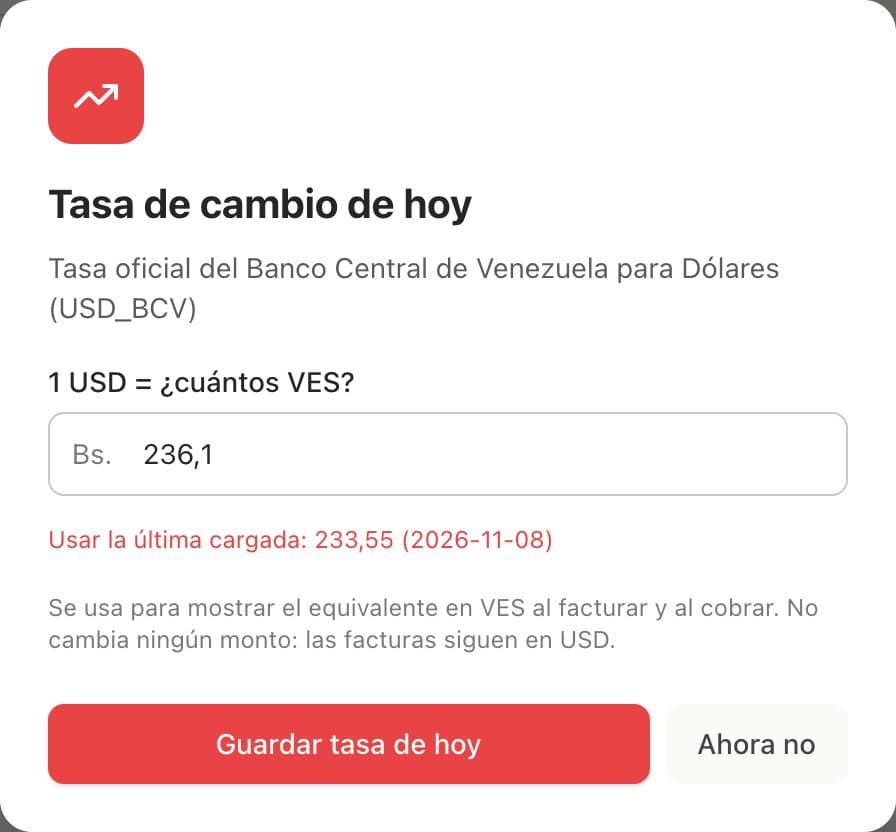
Si cobras en dólares, la factura fiscal se declara en bolívares con la tasa del BCV, y sin tasa la imprenta no la acepta. Para no tipearla de memoria en cada factura, en «Ajustes» marca «Pedir la tasa de cambio al abrir la app»: una vez por día, a quien cobra le aparece «Tasa de cambio de hoy». Escribe cuántos bolívares vale un dólar y toca «Guardar tasa de hoy»; si no cambió, «Usar la última cargada». No cambia ningún monto: las facturas siguen en dólares y la tasa se usa para el «Total en Bs.». Si tipeaste mal, en Ajustes, junto a «Tasa vigente», «Cambiar» la corrige.
Paso 7: La factura sale con su número de control
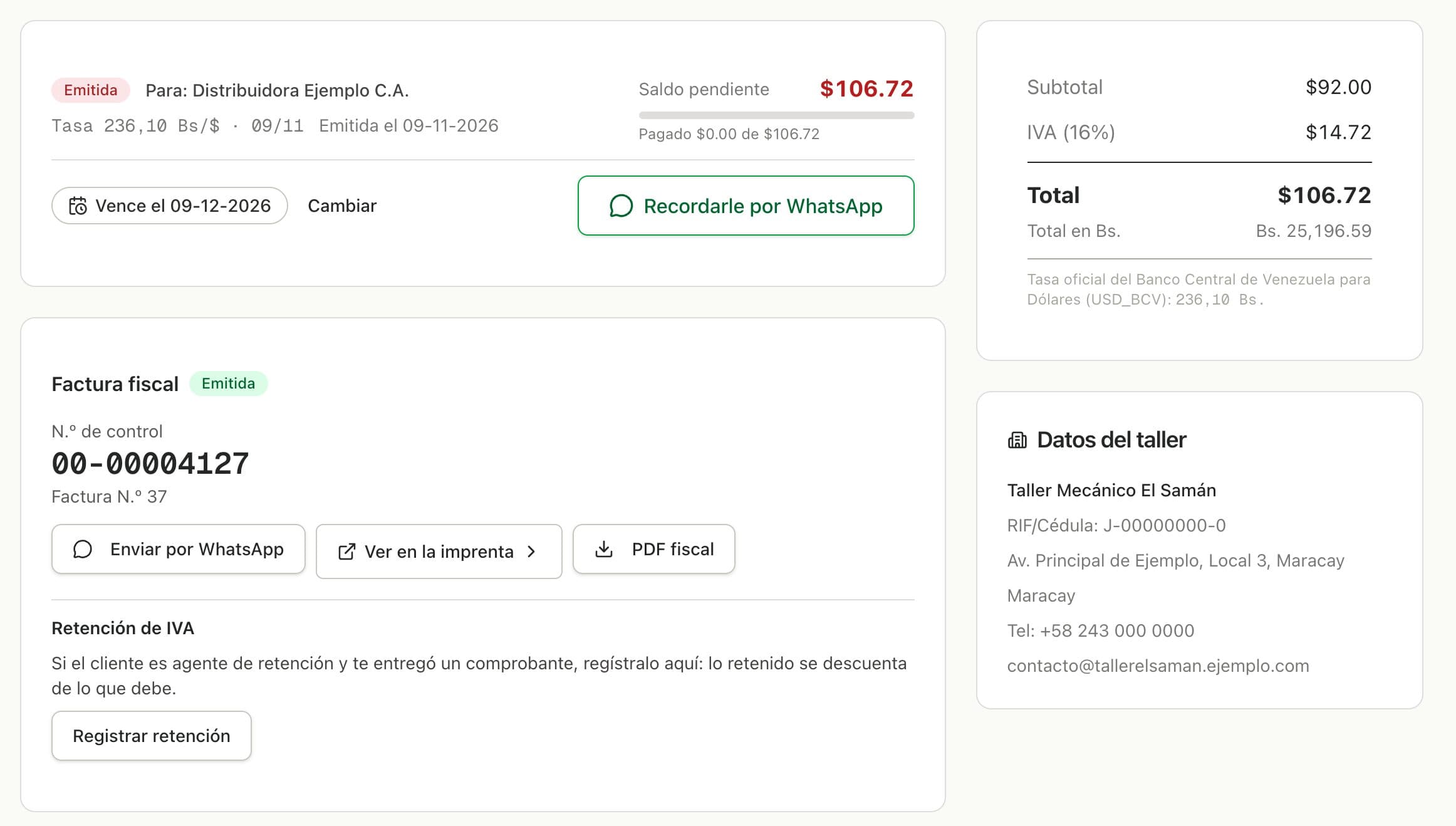
Con la factura digital activa, abre en «Facturas» cualquier factura emitida: aparece el bloque «Factura fiscal» con el «N.º de control» bien grande: ese es el número que vale ante el SENIAT. Debajo va el número de factura que te asignó la imprenta, que no tiene por qué coincidir con el número de tu recibo en Mi Taller: son dos series distintas. «Enviar por WhatsApp» le manda al cliente el link de la imprenta, «Ver en la imprenta» lo abre y «PDF fiscal» descarga el documento legal. Arriba a la derecha queda el «Total en Bs.» con la tasa que se usó. Si el cliente es agente de retención y te entrega su comprobante, «Registrar retención» lo anota y lo retenido se descuenta de lo que te debe. Y si la imprenta no responde y la haces en papel, «La hice en el talonario de contingencia» la registra después.
Siguiente guía
Cobrar lo que te deben