
Guía paso a paso · 7 pasos
Facturar la orden y registrar el cobro
Del carro terminado a la factura emitida y el pago anotado, sin salir de la orden. Lo que la pantalla no avisa: un borrador no se puede cobrar, para cobrar la caja tiene que estar abierta, y el monto con que la abres no es el cobro.
Paso 1: Toca «Crear factura» en la orden
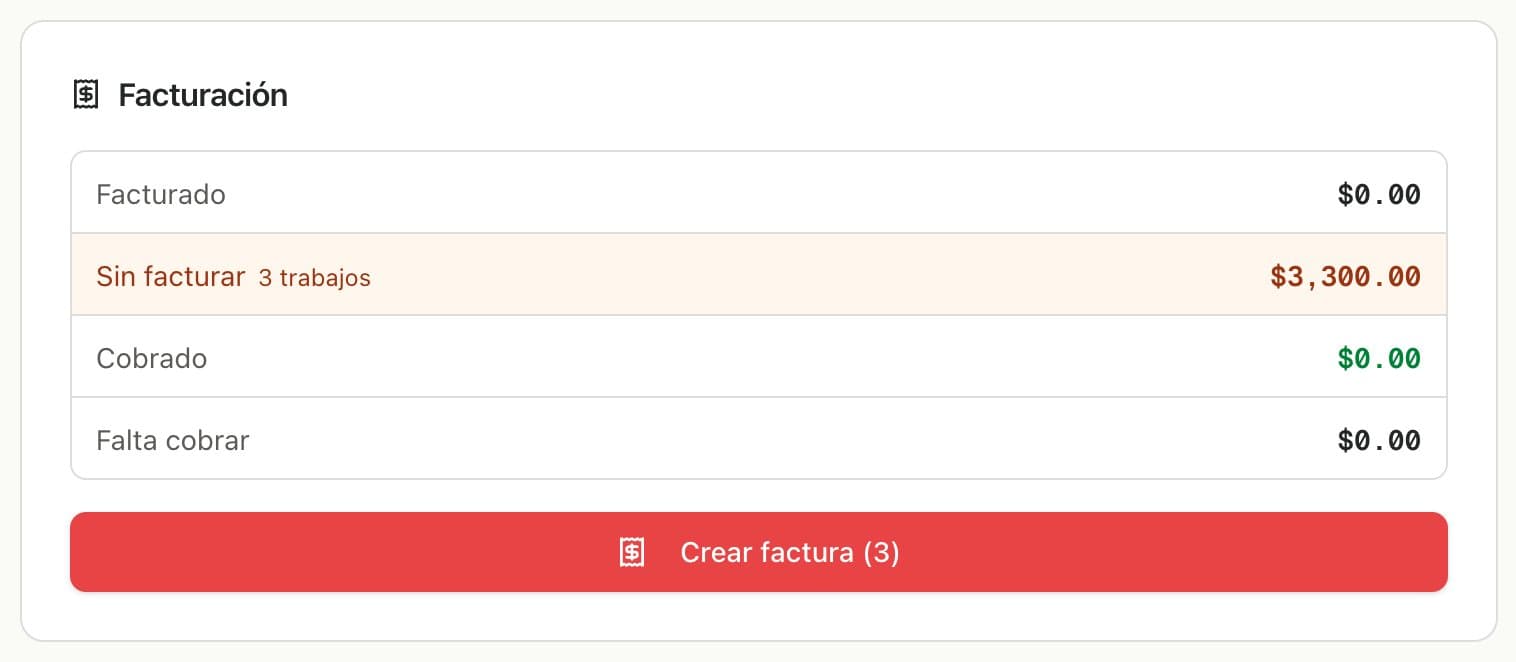
En «Órdenes» abre la orden del carro terminado y baja hasta la tarjeta «Facturación». Ahí está la cuenta de esa orden: lo facturado, lo cobrado y, en naranja, lo que está «Sin facturar» con cuántos trabajos son. El número del botón «Crear factura» es la cantidad de trabajos con precio que van a pasar a la factura. Un trabajo sin precio no entra ni suma, así que si el número es menor que tu lista, ponle precio antes de seguir.
Paso 2: Elige qué entra en esta factura
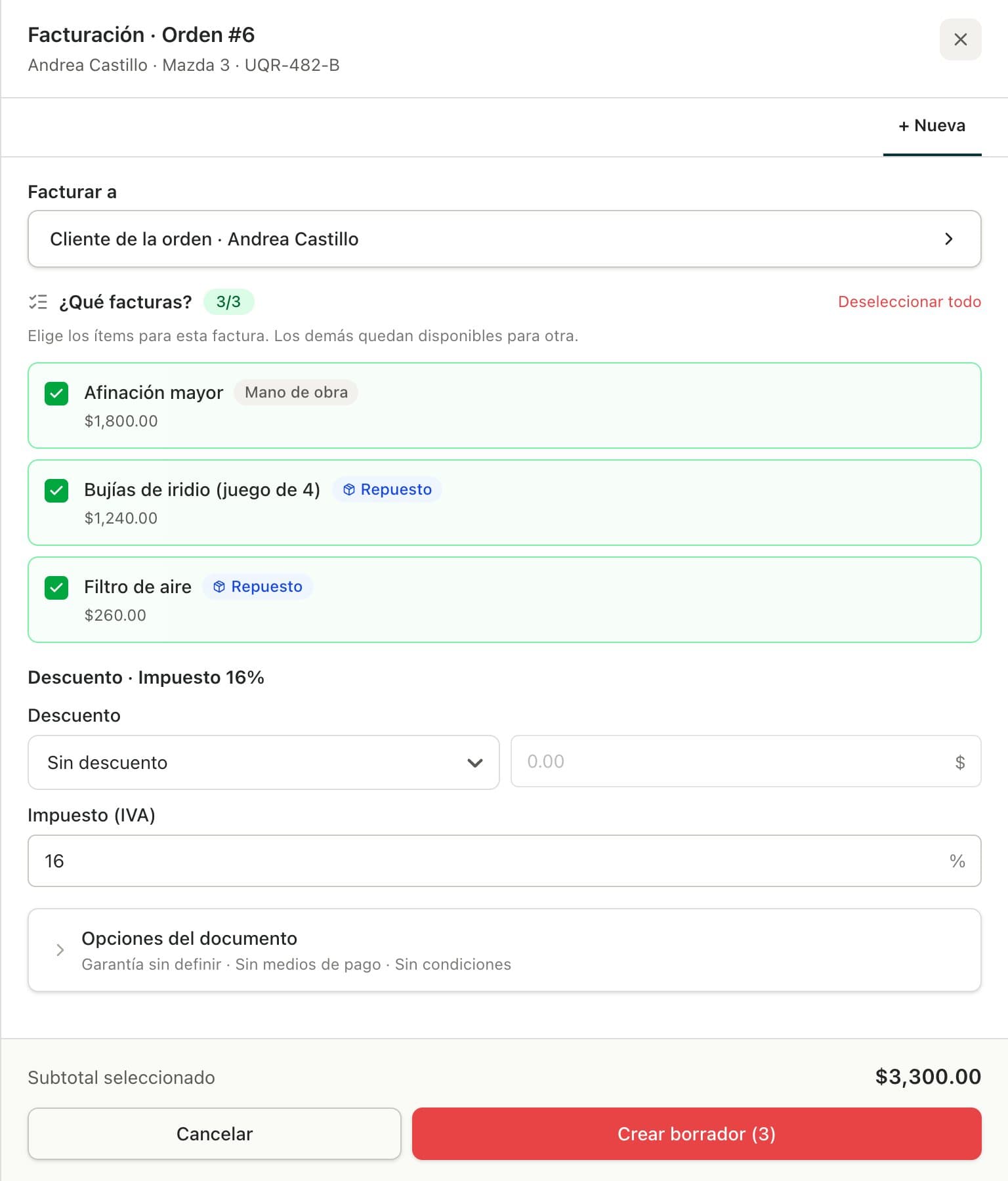
Se abre un panel encima de la orden, sin perderla de vista. En «Facturar a» viene el cliente de la orden; tócalo si la paga otra persona o una empresa. En «¿Qué facturas?» todo viene marcado. Desmarca lo que no quieras cobrar todavía: lo que dejas afuera queda disponible para otra factura de la misma orden, que es como se cobra un trabajo en dos partes. El impuesto llega con la tasa de tu taller, y en «Opciones del documento» están la garantía, los medios de pago y las condiciones. Toca «Crear borrador».
Paso 3: Un borrador todavía no se cobra
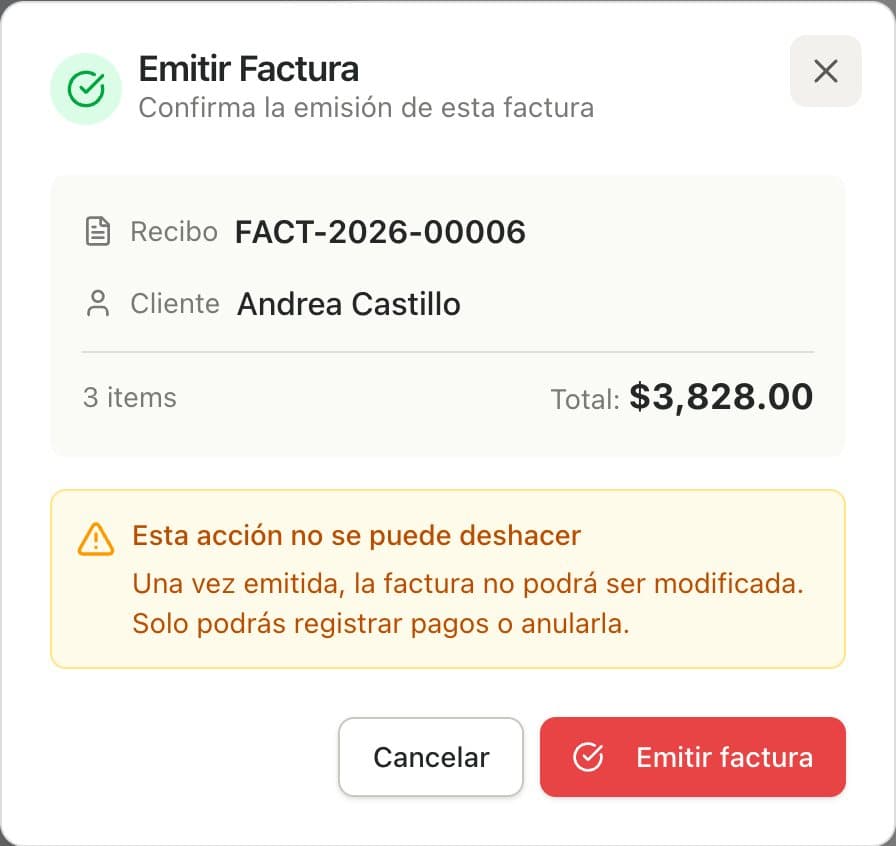
El borrador se puede corregir todo lo que quieras, pero arriba te avisa «Aún no emitida. Emítela para poder registrar pagos.». Cuando esté bien, toca «Emitir». La confirmación te muestra el número, el cliente y el total, y te recuerda lo único que importa: «Esta acción no se puede deshacer». Una vez emitida no se edita; si algo quedó mal, se anula y se hace otra. En México el documento sale con el nombre «Nota de venta», y puedes cambiar ese nombre en «Ajustes».
Paso 4: La factura emitida ya sabe cuándo vence
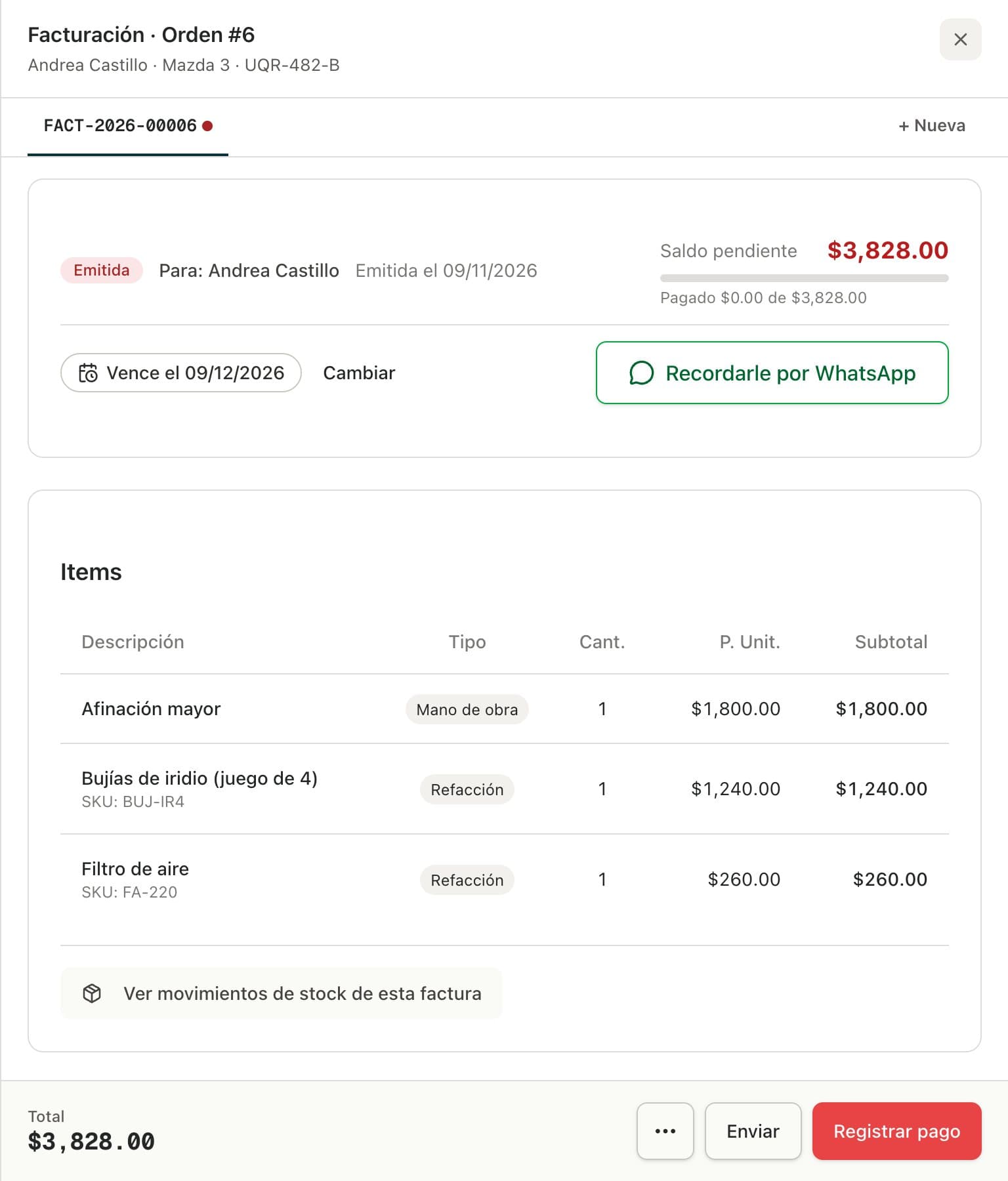
Al emitirla aparece «Vence el» con una fecha. Sale del plazo de pago del cliente, si tiene uno en su ficha; si no, del plazo por defecto de tu taller, y si nunca lo configuraste, de 30 días. Con «Cambiar» la mueves para esta factura sola. Esa fecha no es decorativa: es la que decide cuándo la factura pasa a vencida en «Por cobrar» y cuándo te avisamos que no te pagaron. Si te pagan en el momento, no te preocupes por ella: al quedar pagada deja de contar.
Paso 5: Para cobrar, la caja tiene que estar abierta
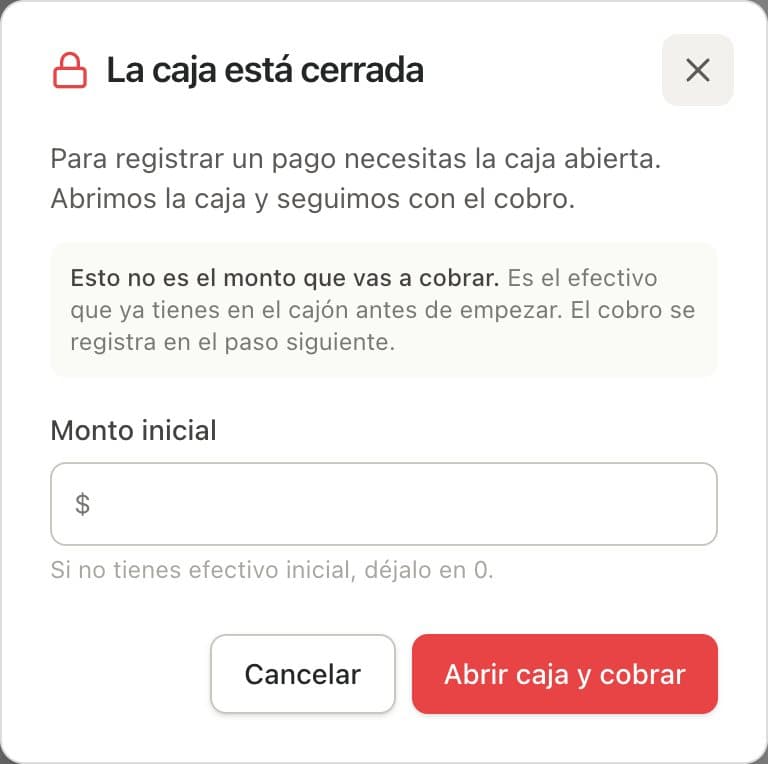
Toca «Registrar pago». Si la caja del día no está abierta, la app te pide abrirla primero y después sigue con el cobro. Lee bien esta ventana, porque es la trampa más común: «Monto inicial» es el efectivo que ya tenías en el cajón ANTES de cobrar, no lo que te va a pagar el cliente. Si escribes ahí el total de la factura, la caja va a decir que tienes el doble de plata y el arqueo no va a cuadrar. Si el cajón estaba vacío, déjalo en 0 y toca «Abrir caja y cobrar».
Paso 6: Anota el pago, aunque sea en partes
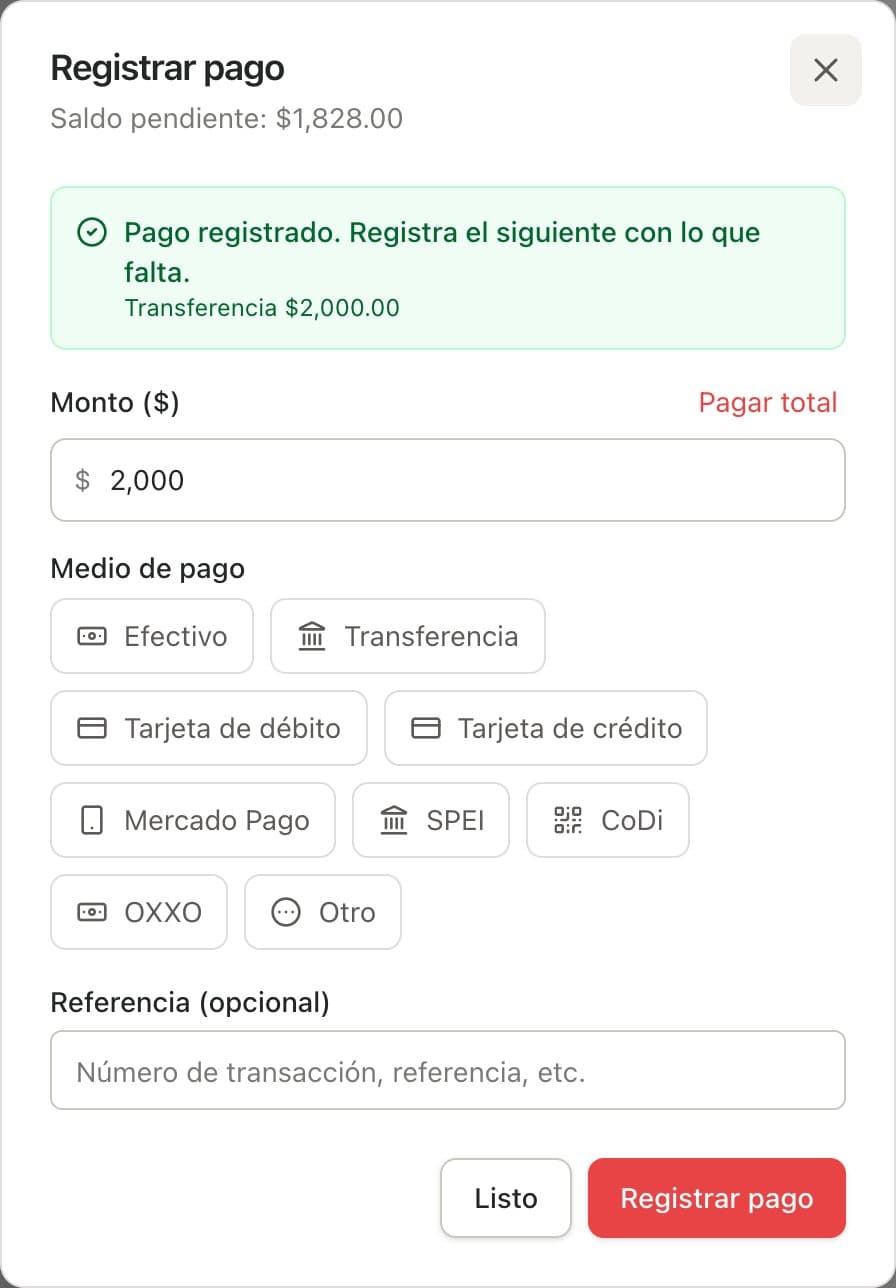
Escribe el monto y elige el «Medio de pago»: efectivo, transferencia, tarjeta o lo que use tu país. El medio importa, porque en el cierre de caja solo el efectivo se cuenta contra el cajón. Si te pagan todo, «Pagar total» completa el monto. Si te pagan una parte, o la mitad en efectivo y la mitad con tarjeta, registra la primera: la ventana no se cierra, te dice «Pago registrado» y te deja anotar el siguiente con lo que falta. Si te quedan debiendo, toca «Listo»: la factura queda como pago parcial y el saldo sigue en «Por cobrar».
Paso 7: Pagada: manda el recibo
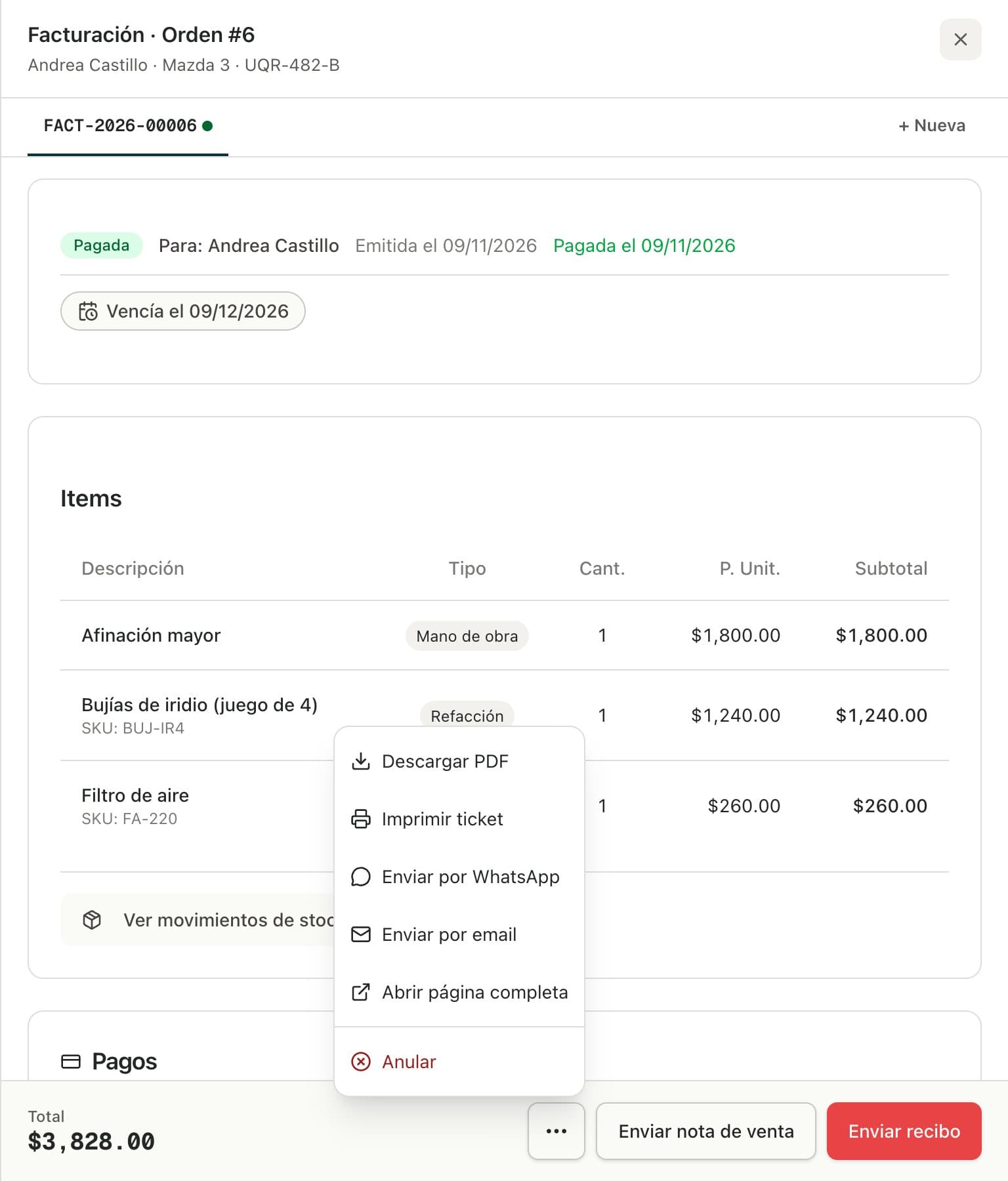
Cuando el saldo llega a cero, la factura pasa a pagada y el botón principal cambia a «Enviar recibo»: el comprobante de lo que te pagó, listo para mandarle por WhatsApp. En el menú de los tres puntos tienes «Descargar PDF», «Imprimir ticket» para la impresora térmica de 80 o 58 mm y el envío por correo. Y si te equivocaste, también está «Anular». En la orden, la tarjeta «Facturación» ya muestra todo facturado y cobrado.
Siguiente guía
Factura digital en Venezuela (SENIAT) y tasa del día